
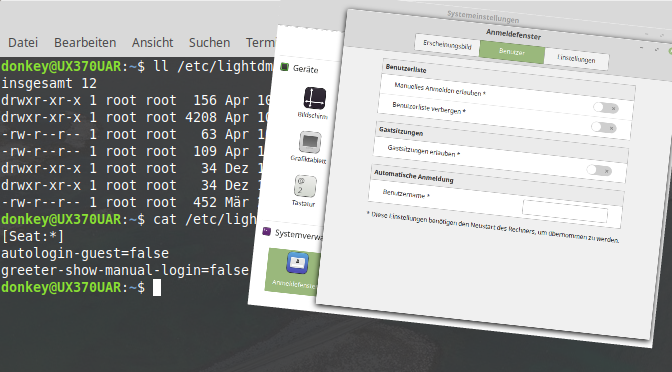
Linux Mint bietet bei der Installation die Wahl, den anschließenden Systemstart mit automatischer Anmeldung. Möchte man später die Passwort Eingabe wieder aktivieren, lässt sich wie auch bei Ubuntu ab 10.04, die Option in den Einstellungen nicht mehr finden.
Das Tutorial zeigt wie die Benutzeranmeldung mit Passwort Eingabe nachträglich aktiviert wird. Es wurde unter Linux Mint 19.1 Tessa und Mint 20 getestet.
Erforderlich wurde das abschalten der Automatischen Anmeldung, nach der Feststellung das der Email Client Geary, die Kennworte der Konten nicht speicherte. Das Passwort musste nach jedem Neustart erneut wieder eingegeben werden.
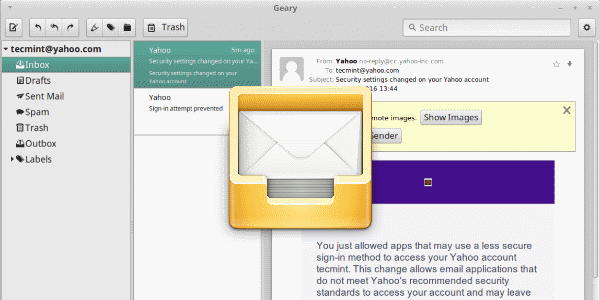
Ab Linux Mint 19.1 Tessa Cinnamon gibt es die Option Automatische Anmeldung in der Systemsteuerung – Anmeldefenster nicht mehr. Dafür kann nun die Einstellung mit dem Texteditor vorgenommen werden. Öffne hierzu mit CTRL + ALT + T ein Terminal, und gibt folgendes Command ein:
sudo vi /etc/lightdm/lightdm.confund entfernen die Zeilen mit dem Inhalt:
autologin-user=user1
autologin-user-timeout=0
Als Editor kann man natürlich auch nano oder xed verwenden.
Nach einem Neustart und der Anmeldung mit Passwort Eingabe, wird nun die Schlüsselverwaltung im Hintergrund geöffnet. Hierdurch es Geary ermöglicht, die Passwörter in der Schlüsselverwaltung seahorse abzuspeichern.
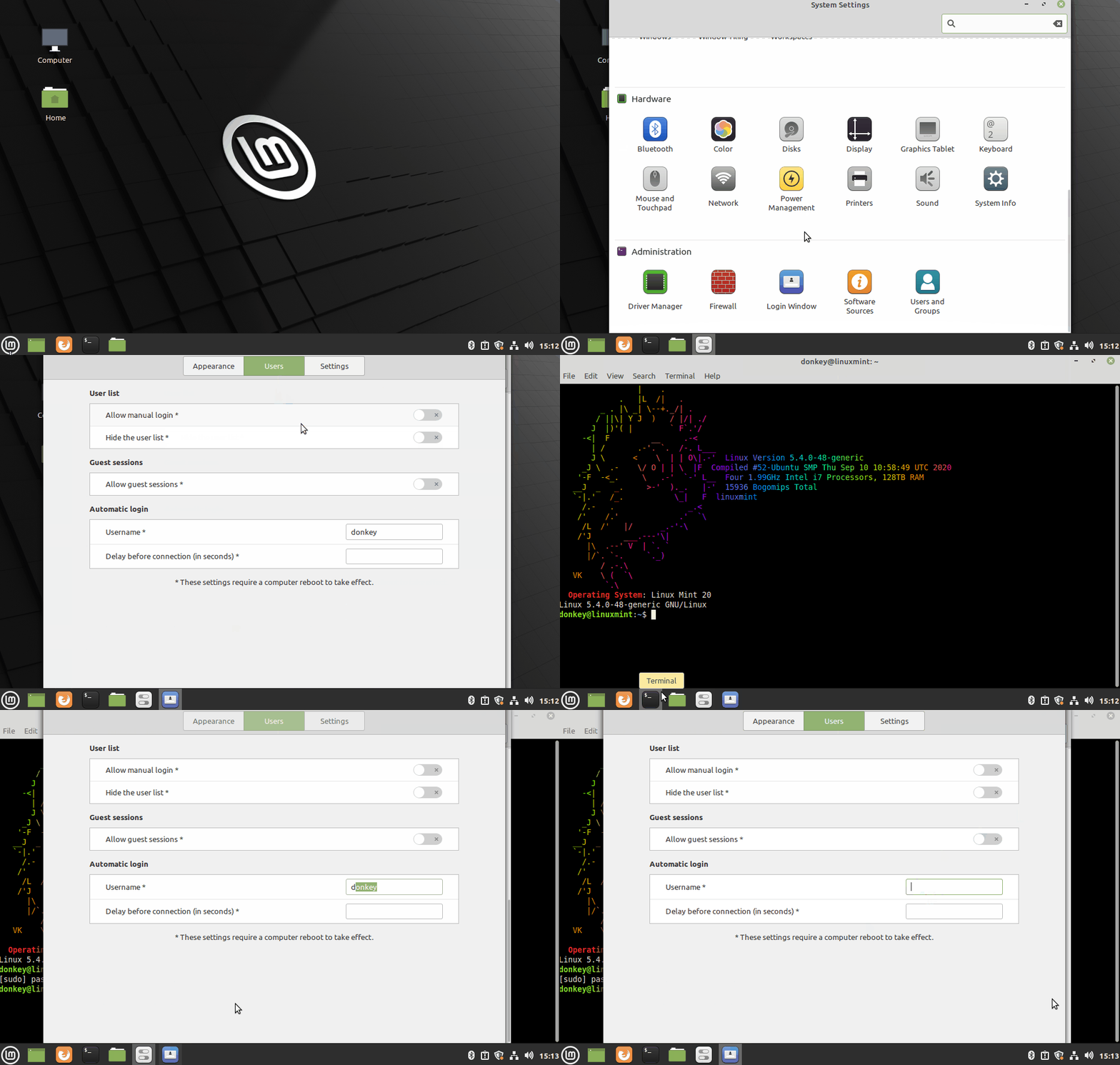
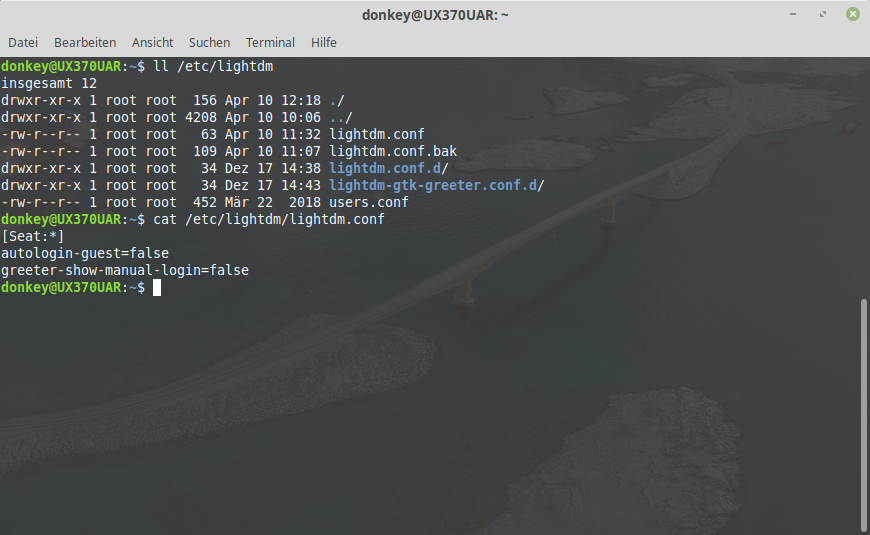
Eine weitere Lösung bietet sich an, die automatische Benutzeranmeldung abzuschalten, durch entfernen des Benutzers im Feld Benutzername. Dazu öffnet man Systemeinstellungen und geht zu Anmeldefenster und zum Abschnitt Benutzer.
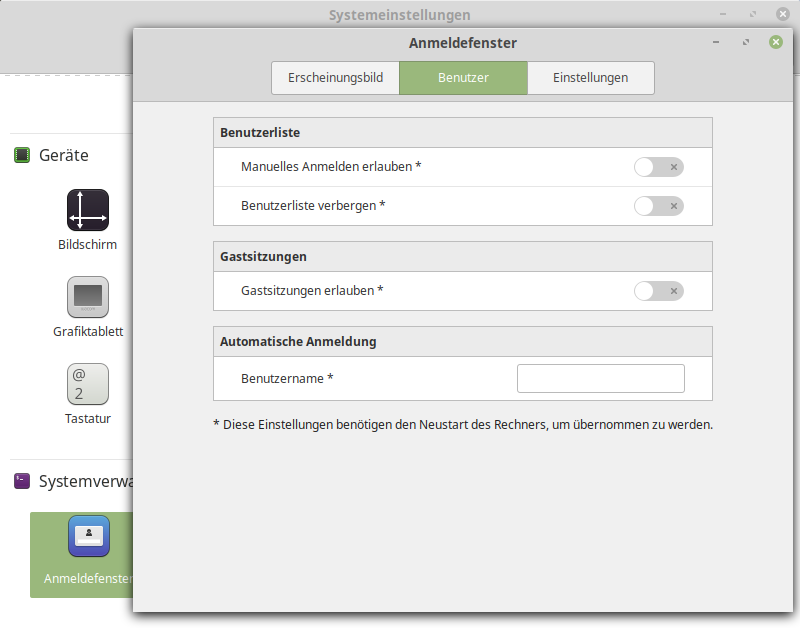
Das Feld Benutzername ist leer = keine automatische Anmeldung.
dieses ständige anmelden und Passwort eingeben nervt mich jetzt schon nach 1 Woche ich komme vor lauter Einstellungen und ausprobieren zu nichts Anderem mehr. Und die Updates und Aktualisierungen zwischendurch verändern jedesmal wieder etwas . Da fang ich wieder von vorne an.. Bin in 2 Wochen 70 J ..Ich glaub ich gehe wieder zu Windows .. Sollen die weiter Daten klauen..
mit dieser Änderung wird bei sudo nicht mehr nach dem Passwort gefragt:
$ sudo visudo
am ende einfügen..
$ myself ALL=(ALL) NOPASSWD: ALL
Hinweis: anstelle von myself der eigene username eintragen.
Vielen Dank! Der Eintrag hat mir geholfen.