
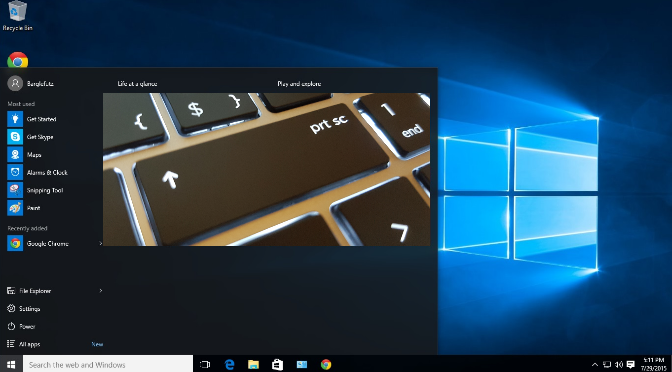
Druck-Taste für Bildschirmausschnitte

Druck-Taste aktivieren für Snipping Tool und der Funktion für Bildschirmausschnitte

Windows 10 Version 1903 ermöglicht unter Verwendung der Druck-Taste das abfotografieren von Bildschirmausschnitte oder Fenster und Desktop Bereiche. Bis anhin musste man sich dazu mit dem Snipping Tool zufriedengeben, oder man hat sich über zusätzliche Tools beholfen, wie beispielsweise dem freien Greenshot Tool.

Druck-Taste Screenshot-Funktion aktivieren

Um die Funktionsweise der Druck-Taste (Print Scree) für Bildschirmausschnitte zu aktivieren, geht man zu den Einstellungen und gibt in das Suchfeld „Erleichterte Bedienung“ ein.
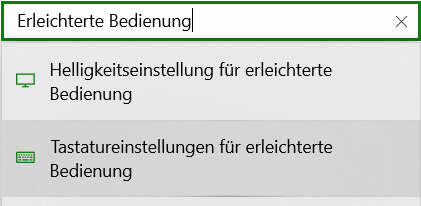
Um die Funktionsweise der Druck-Taste zu aktivieren, geht man zu den Einstellungen und gibt in das Suchfeld Erleichterte Bedienung ein

Auf Tastatureinstellungen für erleichterte Bedienung gehen.
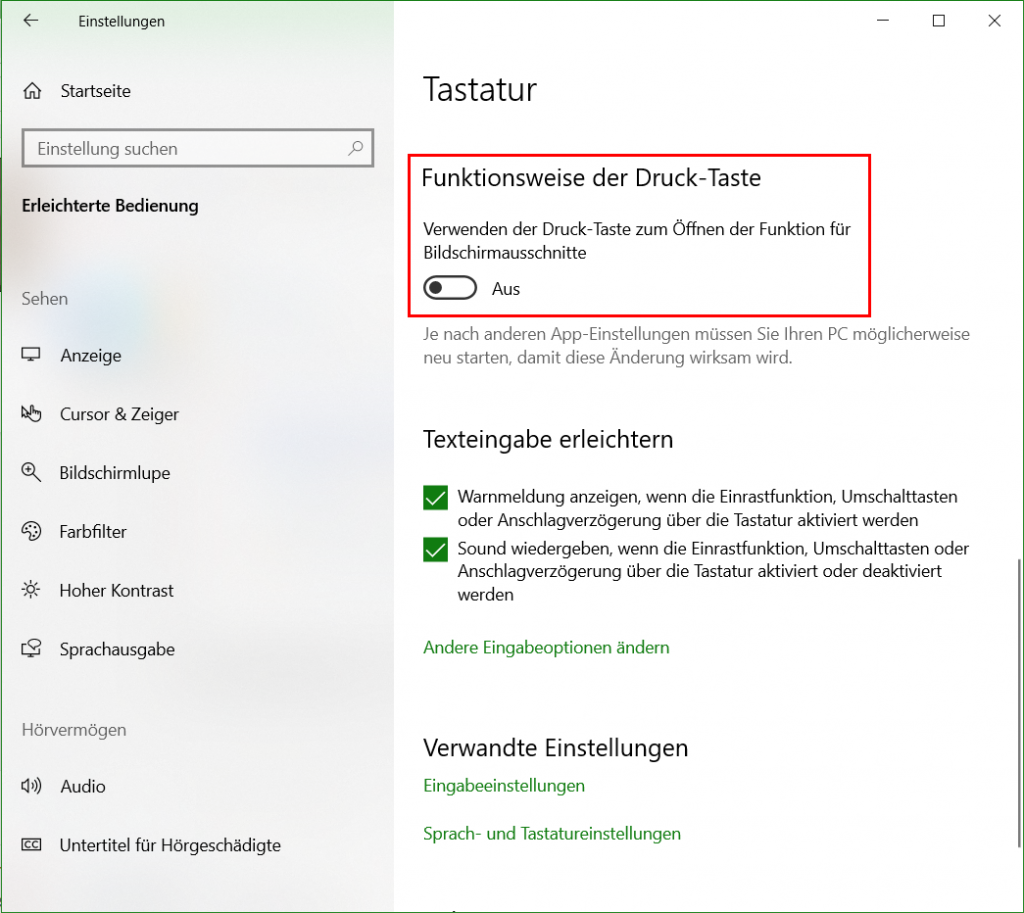
Druck-Taste aktivieren für Snipping Tool und der Funktion für Bildschirmausschnitte

Nach aktivieren der Druck-Taste, ist das abfotografieren von Bildschirmausschnitte oder Desktop Bereiche über die Druck-Taste (Prt Sc) möglich.

Windows 11 Drucktaste

Unter Windows 11 findet man die Drucktaste in den Einstellungen -> Barrierefreiheit -> Tastatur bei „Verwenden Sie die Drucktaste, um das Snipping Tool zu öffnen„, den Schieber auf „Ein“ stellen..

Anmerkung

Die Druck-Taste, in der Schweiz die Print-Screen-Taste, ist eine auf den meisten PC-Tastaturen vorhandene Taste. Bei deutschen und österreichischen Tastaturen lautet die Aufschrift „Druck“ oder „Drucken“, bei Schweizer und US-amerikanischen Tastaturen („Print Screen“), „Prt Sc“ oder ähnlich.

Screenshot in Windows erstellen

Unter Windows gibt es mehrere Optionen, Screenshots (Bildschirmausschnitte) zu erstellen. Mit Tastenkombinationen, der Druck-Taste, dem integrierten Snipping Tool oder weiteren Screenshot-Tools.

Screenshot gesamter Bildschirm und Speichern in die Zwischenablage:

[Druck]-Taste
bei einigen Laptops ist anstatt der [Druck]-Taste die Kombination [Fn]-Taste + [PrtScn]
Einfügen in den gewünschten Bereich mit [Strg] + [V]

Screenshot des aktiven Fensters und Speichern in die Zwischenablage:

[Alt]-Taste + [Druck]
Einfügen in den gewünschten Bereich mit [Strg]-Taste + [V]

Screenshot eines gewählten Bildschirmausschnitt und Speichern in die Zwischenablage:

[Windows] Taste + [Shift] + [S]

Einfügen an der gewünschten Stelle mit [Strg] + [V]

Screenshot des gesamten Bildschirms erstellen und Abspeichern:

Tastenkombination [Windows] + [Druck]
Automatisches Speichern als Bilddatei im Ordnerpfad „Bilder > Bildschirmfotos“

Screenshot des aktiven Fensters erstellen und Abspeichern:

Tastenkombination [Windows] + [Alt] + [Druck]
Automatisches Speichern als Bilddatei im Ordnerpfad „Videos > Aufzeichnungen“

Für das Abfotografieren von Bildschirminhalten muss es nicht immer ein externes Tool sein. Einfache Aufgaben lassen sich meist genauso gut mit Bordmitteln von Windows 10 erledigen. Die integrierten Screenshot-Funktionen hat Microsoft im Laufe der Zeit sogar aufgebohrt.

Vielen Anwendern dürften die Shortcuts Druck (oder Strg+Druck) und Alt+Druck geläufig sein. Damit lässt sich der gesamte Bildschirminhalt beziehungsweise das aktive Fenster in die Zwischenablage kopieren. Diese Tastenkombinationen stehen in Windows 10 und Windows 11 standardmäßig zur Verfügung.

Grep findstr find Text ausgegeben

Mit find, grep und findstr Text suchen und ausgeben in Dateien und Unterverzeichnissen.

Grep findstr find Text ausgegeben

Bei der Suche nach Zeichenfolgen in Dateien bedient man sich gebräuchlich des Windows Explorer oder Windows-Search, bei Linux mit Gnome Desktop ist es Nautilus oder Nemo, und unter macOS geht man zum Finder.

Bei der automatisierten Verarbeitung durch Scripts und Batch-Prozesse helfen Command-Line Befehle. In diesem Post wird gezeigt, wie man bei der Suche von Zeichenfolge vorgehen kann, in Windows Command Prompt und in der Linux Shell.

Suchen mit findstr in der Eingabeaufforderung

Bei der Windows Eingabeaufforderung (cmd) bietet sich der Befehl „findstr“ (find string) an, wie folgendes Beispiel zeigt.

findstr /s /i "dolor" *.*
doc.txt:Lorem ipsum dolor sit amet

Soll nun das Resultat einer Variable zugewiesen werden, für die weiterverarbeitung in Scripts, kann dies in einer FOR-Schleife ermöglicht werden.

findstr in FOR-Schleife anwenden

Folgende Zeilen werden in einer Batch Datei gespeichert und ausgeführt.

@echo off
for /f "delims=" %%A in ('dir ^| findstr /s /i "dolor" *.*') do set "var=%%A"
echo %var%

Es wird mit echo die gesamte Zeile mit dem gesuchten Wort dolor ausgegeben.

findstr Zeichen Ausgabe eingrenzen

Möchte man die Ausgabe nur auf die Zeichen eines Wortes eingrenzen, ist dies mit Variablen Parameter zu erreichen.

doc.txt:Lorem ipsum dolor sit amet 
1234567890123456789012345678901234

Ab dem Zeichen 20 ist unser Wort dolor, es ist 5 Zeichen lang.
Die CLI Eingabe findstr dolor bringt nun dolor zur Ausgabe die in der Datei doc.txt gefunden wurde.

@echo off 
for /f "delims=" %%A in ('dir ^| findstr /s /i %1 *.*') do set "var=%%A" 
echo %var:~20,5%

Der Variable var wird die Ausgabe von findstr zugewiesen.

Suchen mit grep und find in der Linux Shell

$ grep -r "dolor" *
Dokumente/doc.txt:Lorem ipsum dolor sit amet

In der Linux Shell Konsole kommt grep und find zur Anwendung.

$ find . -type f -print0 | xargs -0 grep "dolor"
./Dokumente/doc.txt:Lorem ipsum dolor sit amet

Die Textsuche mit grep gestaltet sich wie folgt, das Resultat wird der Variable var zugewiesen, und mit echo ausgegeben.

$ var=`grep -r "dolor" *`
$ echo $var
Dokumente/doc.txt:Lorem ipsum dolor sit amet

Es soll bei der Suche mit grep nicht die gesamte Zeile ausgegeben werden, sondern nur das dritte Wort.

$ var=`grep -r "dolor" * | awk '{ print $3 }'`
$ echo $var
dolor

Fazit

Es gibt viele weitere Möglichkeiten mit grep und find in Linux, und findstr bei Windows ein Text ausgeben. Die mächtigen Befehle grep und find in der Linux Shell bieten zahlreiche Möglichkeiten. Der Befehl find ist sehr umfangreich und ermöglicht mit xargs auch reguläre Ausdrücke und weitere Befehle zur Übergabe. Mit find --help erhält man sämtliche Anwendungsmöglichkeiten. Hier soll lediglich ein Einstieg zur Anwendung und die Vorgehensweise aufgezeigt werden.