Datei Symbole für Verknüpfung finden und anpassen

In welchen Dateien befinden sich die Symbole für Verknüpfungen?

So ändert man das Symbol in der Verknüpfung: Für eine Datei-, Ordner- oder Programmverknüpfung, deren Symbol man ändern möchte, klickt man rechts und geht zu Eigenschaften. Im Reiter Verknüpfung dann auf Anderes Symbol klicken. Wenn die Verknüpfung zu einer ausführbaren Datei (Programmdatei mit Endung .exe) gewählt wurde, dann hat diese automatisch ein Symbol aus der verknüpften EXE-Datei.

Beim Ändern des Symbols werden deshalb automatisch alle Symbole vorgeschlagen, die sich in der verknüpften EXE-Datei befinden. Das sind oft mehrere Symbole. Wie zum Beispiel bei explorer.exe.

Wo finde ich andere Datei Symbole für die Verknüpfung? Symbole sind in Dateien mit Endung .ico. Falls man zum Starten eines Programms ein anderes Symbol verwenden möchte, liefert sogar meistens deren ausführbare Datei (alle mit Endung .exe) mindestens ein Icon. Etwa bei explorer.exe stehen sogar mehrere Varianten zur Wahl. Gibt es kein Symbol das Gefallen findet, und genügen auch die Symbole in den Programmdateien selbst nicht, dann lassen sich in Windows selbst noch einige finden.
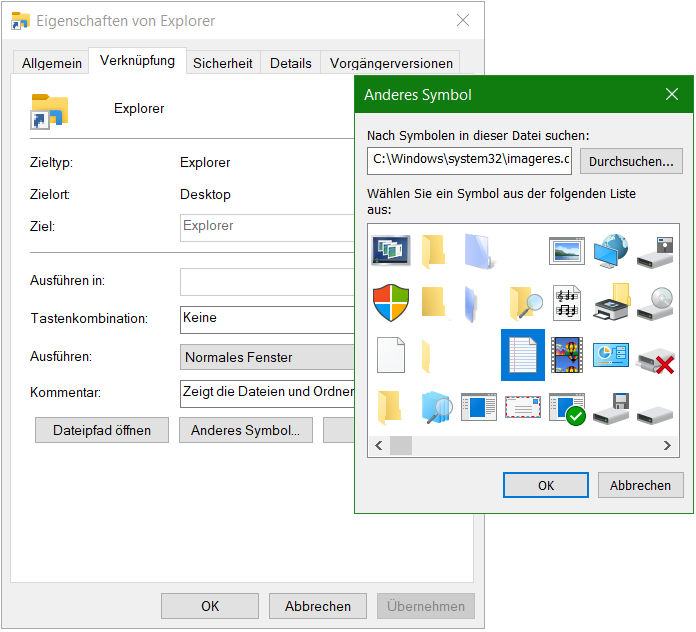
Andere Symbol wählen

Klicke hierzu auf Durchsuchen, oder füge den Pfad direkt ein. Hier kann man nun auf der Suche nach schöneren Symbolen für Verknüpfungen eine andere Datei auf dem System wählen, oft sind es DLL-Dateien. Leider kann man sich die Symbole in den Dateien nicht anzeigen lassen. Standardmässig schlägt Windows C:\Windows\system32\SHELL32.dll vor. Es sind jedoch weitere Symboldateien vorhanden, wie die folgenden.

%SystemRoot%\system32\actioncenter.dll
%SystemRoot%\system32\DDORes.dll
%SystemRoot%\system32\dskquoui.dll
%SystemRoot%\system32\ieframe.dll
%SystemRoot%\system32\imageres.dll
%SystemRoot%\system32\wmploc.dll
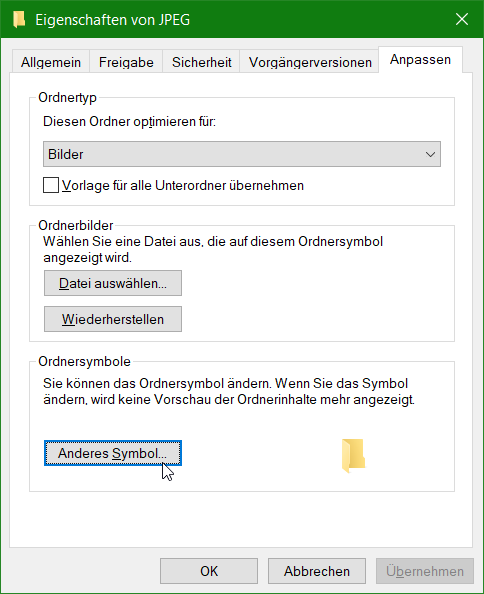
Eigenschaften von Ordner Anderes Symbol

Bei Ordner sieht es bei Eigenschaften etwas anders aus, unter dem Reiter Anpassen findet man die Schaltfläche Anderes Symbol.

Anderes Symbol unter Windows 11 wählen

Auch bei Windows 11 gibt es die Symboldateien für Verknüpfungen unter %SystemRoot%\system32\ diese man mit Rechtsklick und Eigenschaften, Anderes Symbol und Durchsuchen findet.
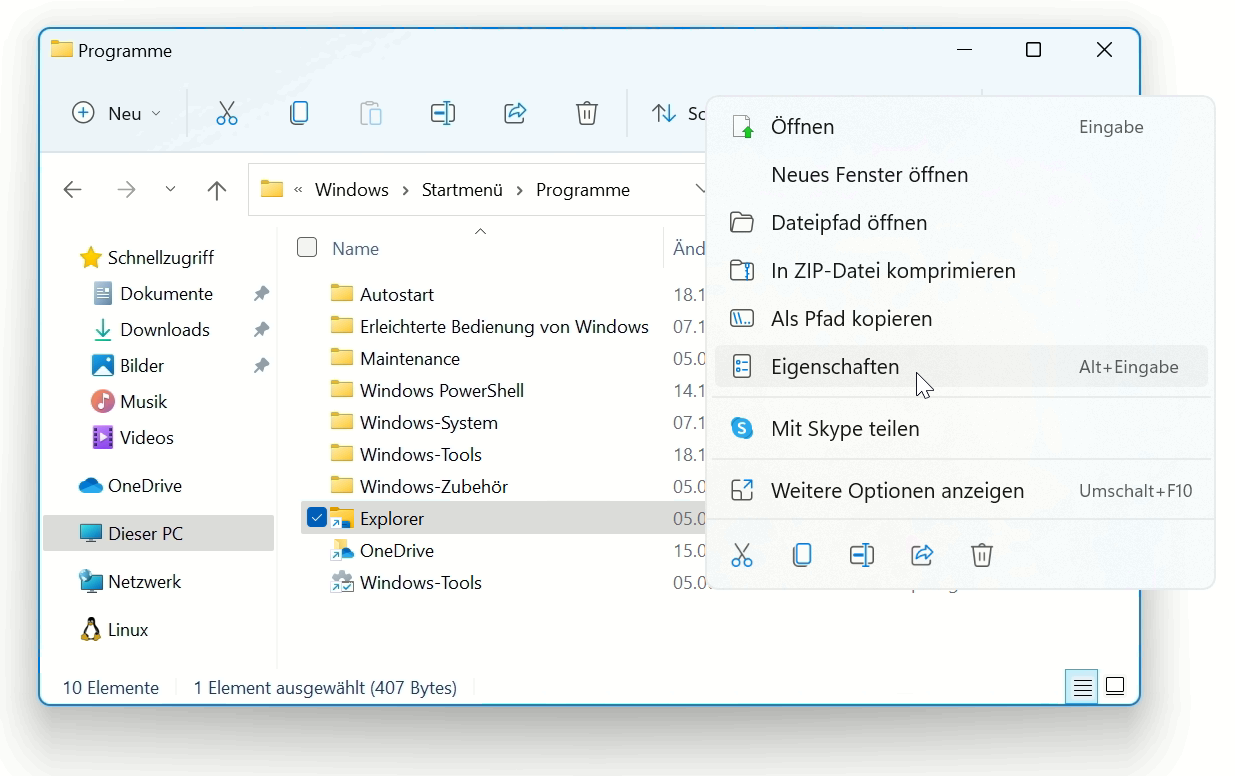
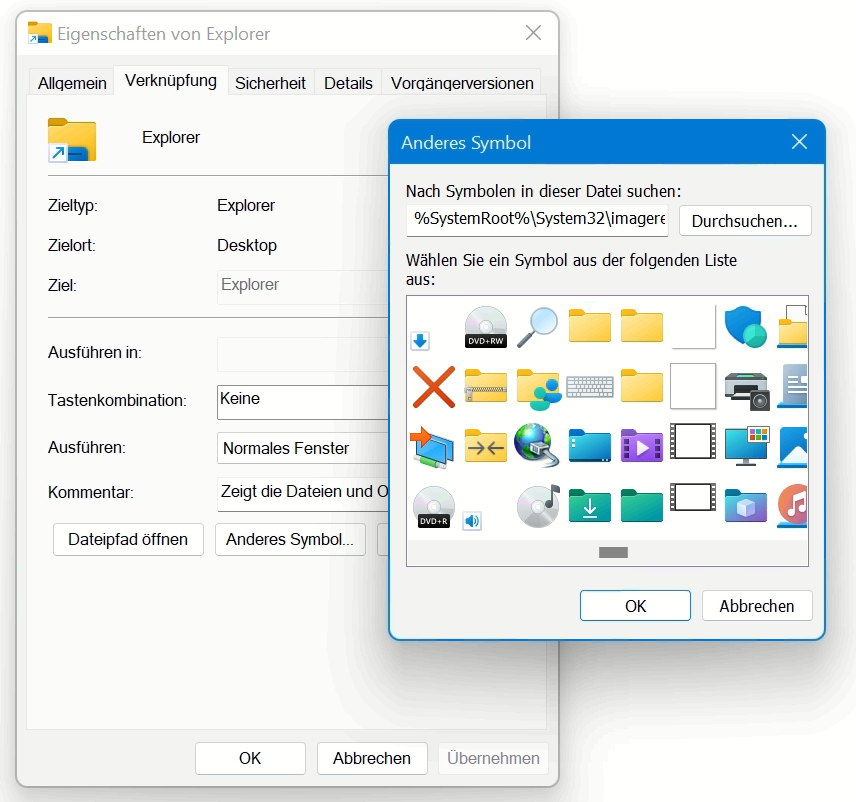
Datei Symbole für Verknüpfung in Windows 11 Explorer Eigenschaften
Datei Symbole für Verknüpfung durchsuchen

vSphere und vCenter Seite öffnet in Firefox nicht

VMware vSphere Web Client oder vCenter von ESXi 6.0 und höher, kann Firefox nicht öffnen und führt zu Fehler.

Symptom

Fehler! Seite kann nicht geöffnet werden, Anforderung endet in Time-out. Fehler in vCenter, Seite wird nicht angezeigt. Firefox kann die vSphere und vCenter Seite nicht anzeigen.

Fehler bei Seite laden in vSphere beim Hinzufügen oder entfernen von Hardware und beim Bearbeiten der virtuellen Maschine, für Netzwerkkarte, Datenträger oder andere Elemente.

Ursache

Firefox führte ab Version 65 ein neues Caching ein. Es verhindert, dass in VMware vSphere und vCenter einige Elemente nicht nachgeladen werden, stattdessen werden Elemente aus dem Cache vorgeladen. Firefox kann die vSphere und vCenter Seite nicht vollständig anzeigen.

Lösung

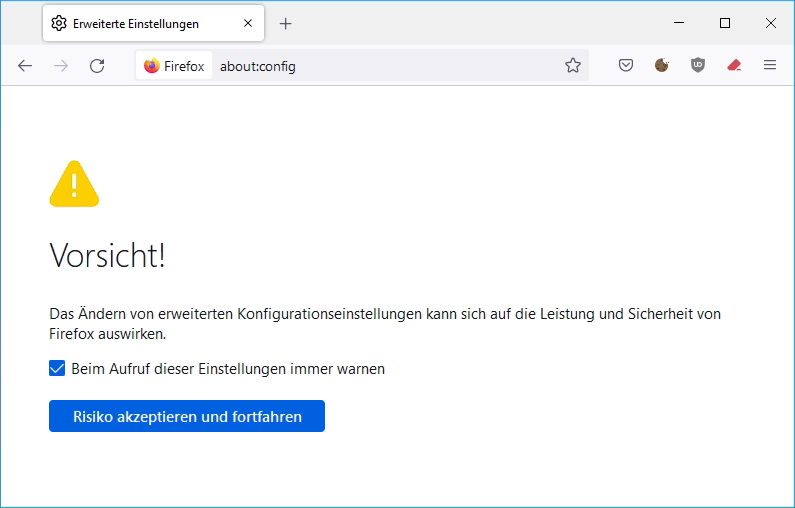
Die Lösung besteht darin, den per Default aktivierte Firefox Browser Cache zu deaktivieren. Um vSphere und vCenter korrekt darzustellen. Die folgende URL about:config aufrufen.

In Firefox öffnen der URL about:config

vSphere und vCenter Seite öffnet in Firefox nicht. about:config aufrufen.
Risiko akzeptieren und fortfahren klicken.

Firefox Cache deaktivieren

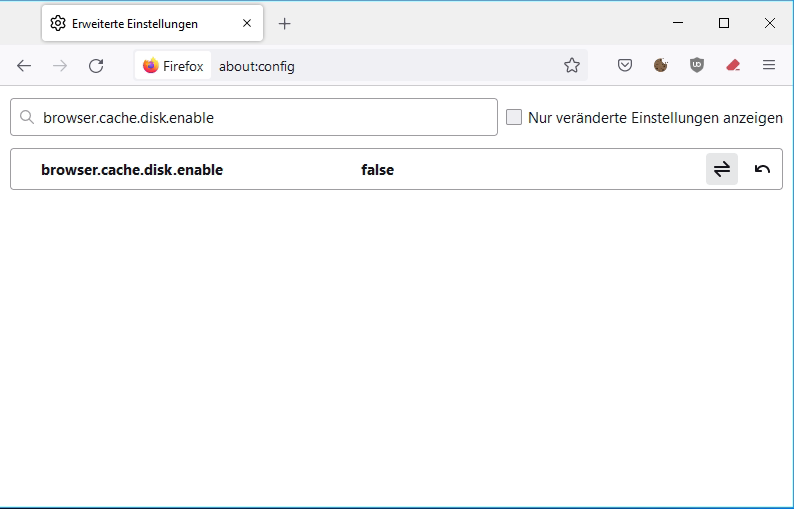
Die Folgenden Firefox Konfigurationseinstellungen auf false setzen:

browser.cache.disk.enable
browser.cache.memory.enable
vSphere und vCenter Seite öffnet in Firefox nicht. browser.cache.disk.enable

Klicke auf das Symbol rechts um von true auf false zu wechseln.
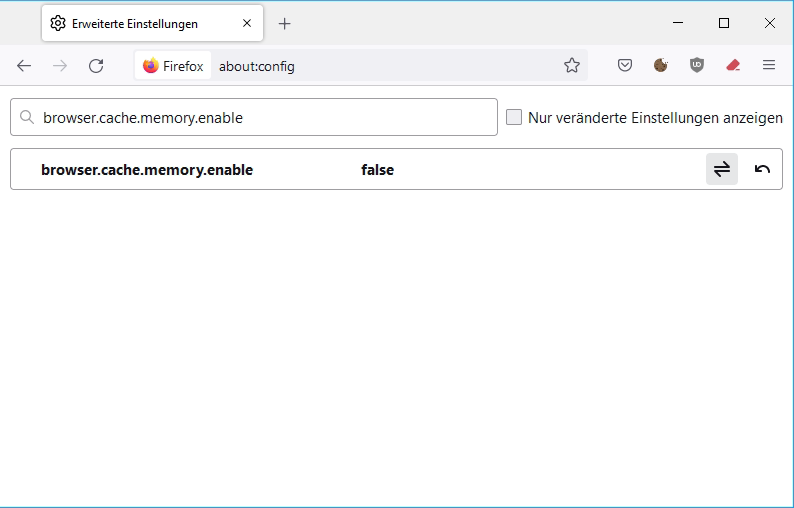
vSphere und vCenter Seite öffnet in Firefox nicht. browser.cache.memory.enable

Mit dem deaktivierten Firefox Caching, den Firefox Browser beenden und neu starten. Die vSphere und vCenter Seite wird nun vollständig mit allen Elementen dargestellt.

vSphere Web Client als Teil von vCenter

In vSphere 6.0 und höher wird der vSphere Web Client als Teil der vCenter Server unter Windows- oder der vCenter Server Appliance-Bereitstellung installiert. Auf diese Weise verweist der vSphere Web Client immer auf dieselbe vCenter Single Sign-On-Instanz.

vSphere vCenter Authentication in Firefox

Das VMware Enhanced Authentication Plug-in bietet integrierte Windows-Authentifizierung und Windows-basierte Smartcard-Funktionalität.

In der vSphere 6.5-Version ersetzte das VMware Enhanced Authentication Plug-in das Client Integration Plug-in aus vSphere 6.0-Versionen und früheren Versionen. Das Enhanced Authentication Plug-in bietet integrierte Windows-Authentifizierung und Windows-basierte Smartcard-Funktionalität. Dies sind die einzigen beiden Funktionen, die vom vorherigen Client-Integrations-Plug-in übernommen wurden. Das Enhanced Authentication Plug-in kann nahtlos funktionieren, wenn Sie bereits das Client Integration Plug-in von vSphere 6.0 oder früher auf Ihrem System installiert haben. Es gibt keine Konflikte, wenn beide Plug-Ins installiert sind.