Grandstream PBX Nachtschaltung

Asterisk Nachtschaltung aktivieren auf der UCM6202 von Grandstream

Asterisk Software zur Steuerung einer Telefonzentrale (PBX), unter GNU General Public License (GPL).

Asterisk ermöglicht vielfältige Anwendungsbereiche für die Nutzung als Software basierte Telefonzentrale. Die Open Source Software eignet sich für den Einsatz als IP PBX unter Linux und ist lauffähig auf unterschiedlichen Rechner Plattformen. Eine Asterisk IP PBX mit umfangreichen CTI Funktionalitäten auf dem ARM Prozessor ist die UCM6202 von Grandstream Networks.

Mitarbeiter in Unternehmen sind sich von ihrer Telefonzentrale gewohnt, am ende eines Arbeitstages die Nachtschaltung zu aktivieren, die Schaltung und Ansage der Bürozeiten könnte natürlich auch automatisch stattfinden, sind jedoch die Arbeitszeiten unregelmäßig, ist diese Option nicht erwünscht.

Das erstellen einer Tag-/Nachtschaltung über eine Programmierbare Taste am Telefon, wird hier in diesem Beitrag beschrieben. Dabei wird als erstes die Konfiguration auf der UCM6202 vorgenommen.
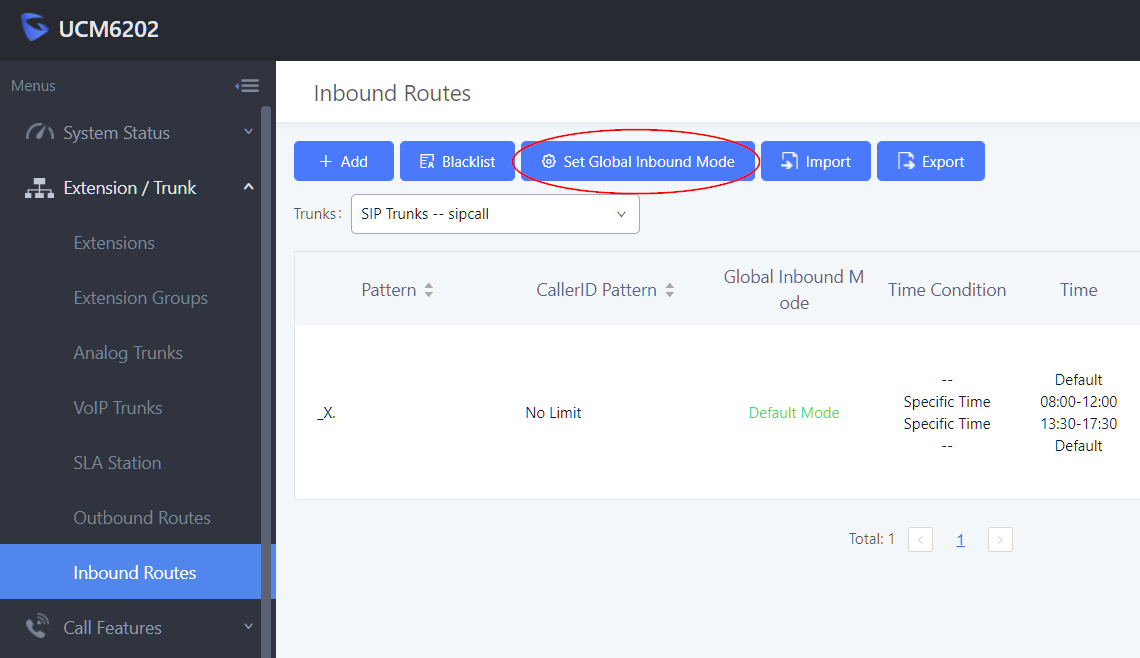
Grandstream UCM6202 WebUI

In der Hauptnavigation der UCM6202 wird unter Inbound RoutesSet Global Inbound Mode – Enable Inbound Multiple Mode aktiviert.
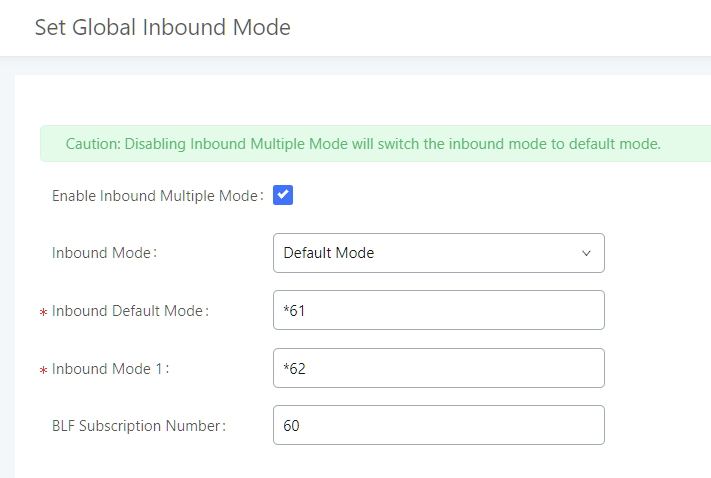
Hauptnavigation der UCM6202 wird unter Inbound Routes - Set Global Inbound Mode - Enable Inbound Multiple Mode
Inhalt von Set Global Inbound Mode

Bei der Inbound Route muss Inbound Multiple Mode aktiviert werden.
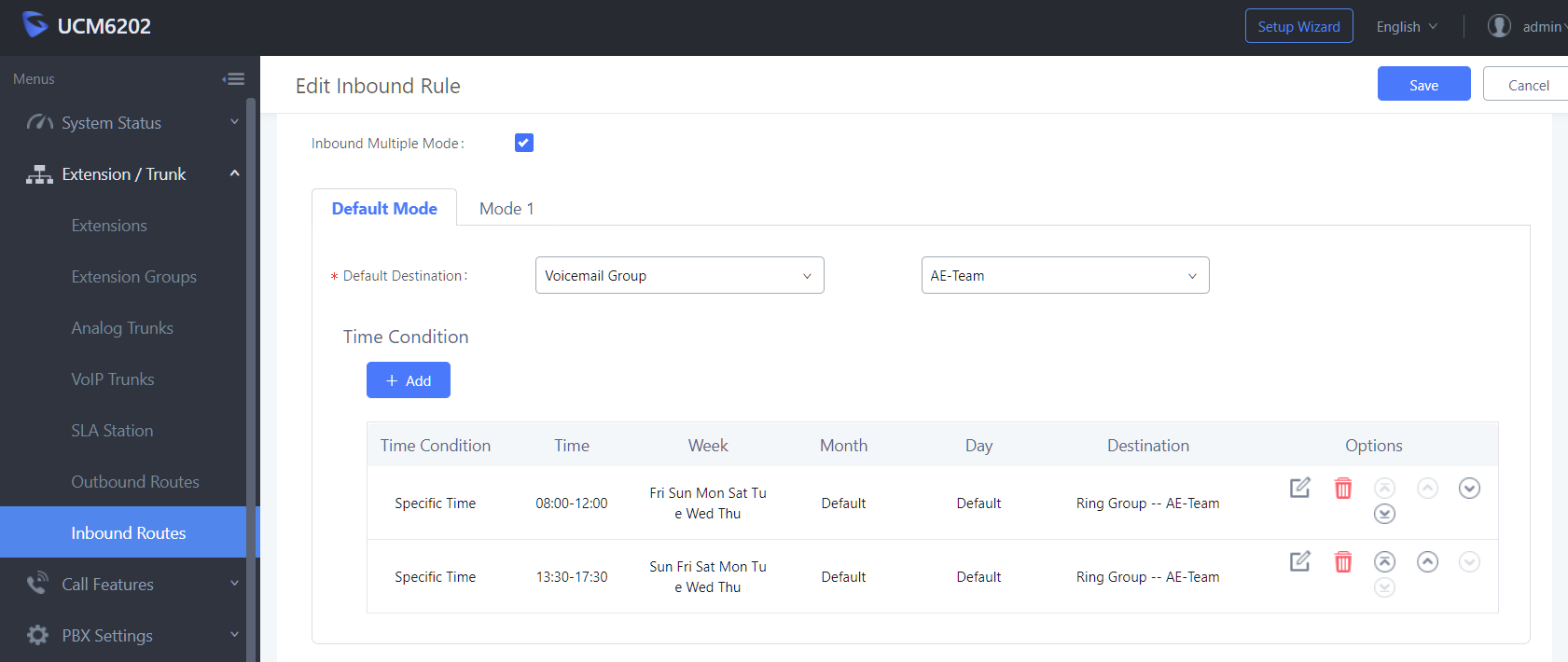
UCM6202 Inbound Route

Im Abschnitt Mode 1 wird hier unsere Voicemail Group gewählt.
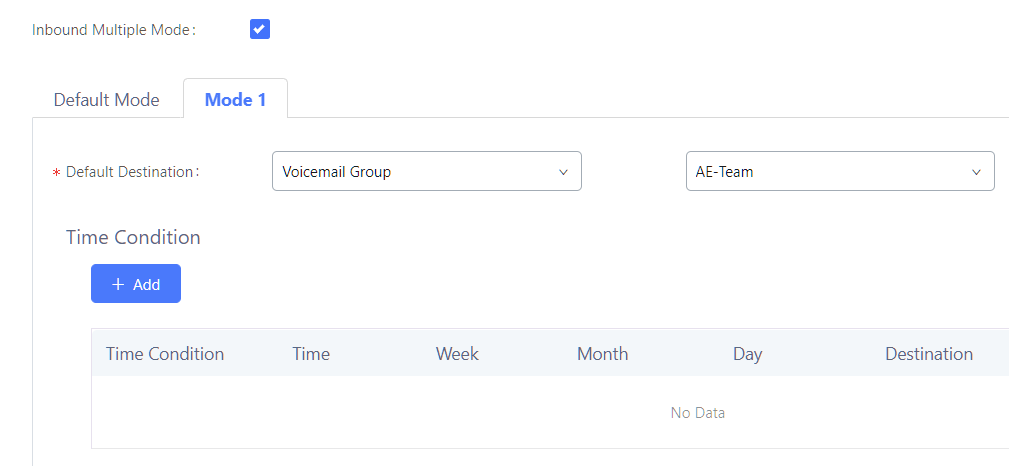
UCM6202 Inbound Multiple Mode

Bei gedrückter Taste werden eingehende Anrufe direkt zum Beantworter, (Voicemail) geleitet, dabei kann eine Ansage mit den Bürozeiten abgespielt werden.

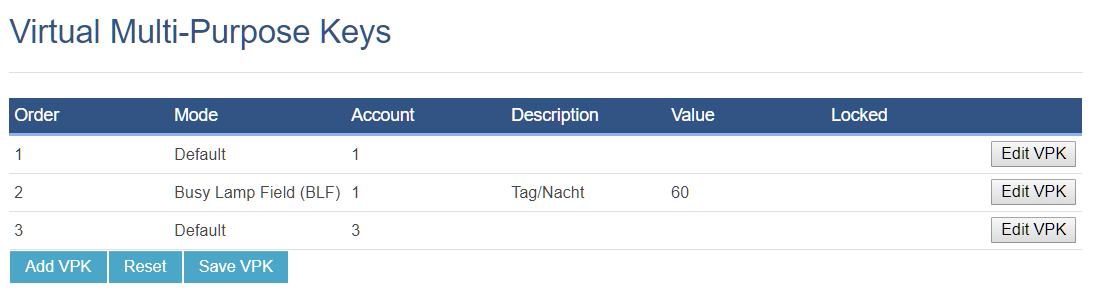
Beim Telefon, hier das GXP2135 wird eine Programmierbare Virtuelle Mehrzweck-Taste editiert.
GXP2135

Mit klick auf Edit VPK wird der Mode BLF (Busy Lamp Field) gewählt, der Wert (Value) ist die BLF Subscription Number diese zuvor in der PBX unter Inbound RoutesSet Global Inbound Mode eingetragen wurde, die BLF Subscription Number 60.
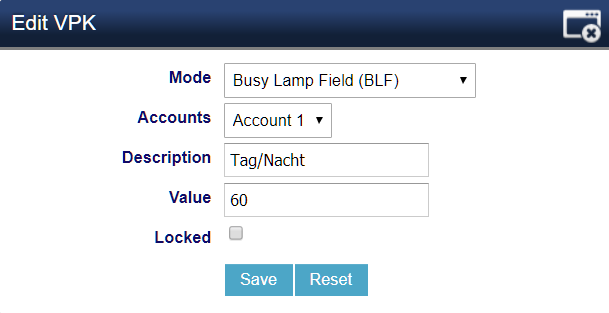
GXP2135 Edit VPK
Inhalt der Virtual Multi-Purpose Keys 2

Die Taste (rechts oben) leuchtet jetzt grün bei deaktivierter Nachtschaltung, und rot bei aktivier Nachtschaltung.


AM GXP2135
Abbildung: GRANDSTREAM GXP2135

VNC Verbindung mit SSH-Tunnel absichern

SSH-Tunnel zu Linux VNC-Server konfigurieren

VNC-Verbindungen gelten als unsicher, denn sie sind nicht verschlüsselt. VNC-Sitzungen können mit OpenSSH verschlüsselt werden, hierbei wird der Datenverkehr durch ein sicheren SSH-Tunnel geroutet und ist abgesichert.

VNC Verbindung mit SSH-Tunnel absichern

Der SSH-Tunnel benötigt Benutzeranmeldung und den VNC Port. Der Client Befehl wird im Linux CLI wie folgt ausgeführt:

$ ssh -L 5901:127.0.0.1:5901 -N -f -l USER 10.127.55.77

Bei Benutzer USER diesen durch den tatsächlichen Benutzername ersetzen, ein Passwort wird zur Ausführung des Tunnels aufgefordert. Bitte beachte, dass es sich dabei um das Passwort für den SSH-Login handelt, die Benutzeranmeldung zum VNC kann idealerweise die selbe UID sein, dann ist das Passwort das selbe. Der Port der getunnelt werden muss ist 5901. Der Befehl wird auf dem Computer des VNC-Viewer ausgeführt. Die Anmeldung findet wie gewohnt statt:

login as: USER
USER@10.127.55.77's password:
Last login: Thu Oct 11 07:59:26 2018 from 10.127.55.70
[USER@fedora ~]$

Mit dem VNC-Viewer kann nun die virtuelle Desktop Sitzung zur Loopback Adresse ausgeführt werden:

$ vncviewer 127.0.0.1:5901

Hinweis: Beim OpenSSH-Server müssen die Optionen aktiviert sein, in der Konfigurationsdatei /etc/ssh/sshd_config.

AllowTcpForwarding yes
X11Forwarding yes

SSH-Tunnel auf Windows zum VNC-Server

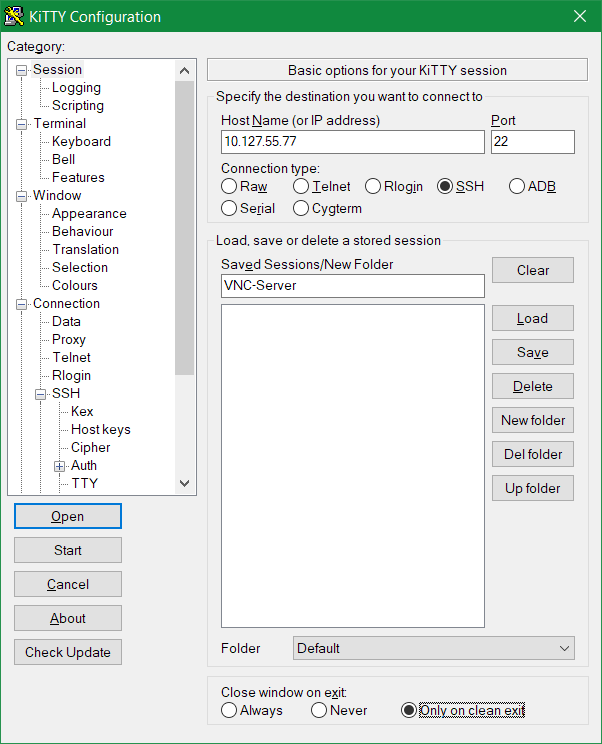
Unter Windows kann mittels PuTTY oder KiTTY ein SSH-Tunnel zum VNC-Server geöffnet werden, dabei wird über das Loopback Interface und Port 5901 getunnelt.

VNC Verbindung mit SSH-Tunnel absichern, KiTTY Configuration
Abbildung: KiTTY Configuration

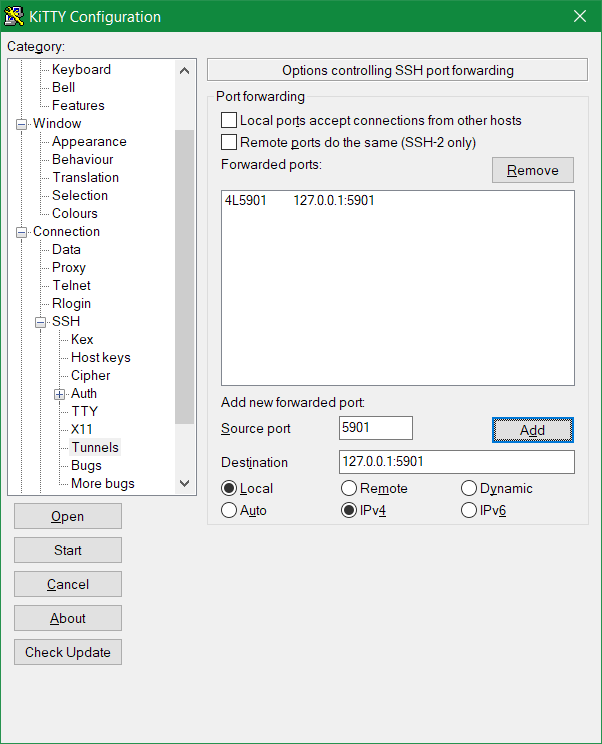
Unter der Category, Connection – SSH – Tunnels, bei Source Port wird 5901 eingetragen, Destination ist 127.0.0.1:5901, dann mit klick auf Add wird der Tunnel hinzugefügt.

VNC Verbindung mit SSH-Tunnel absichern, KiTTY SSH Tunnel Configuration
Abbildung: KiTTY SSH Tunnel Configuration

Mit klick auf Open wird der Tunnel gestartet, indem man sich beim VNC-Host anmeldet.

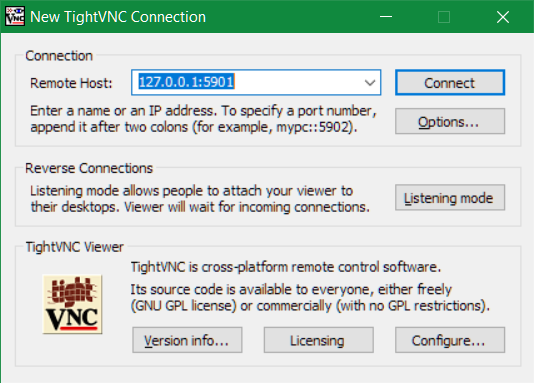
Die sichere SSH-Verbindung zum VNC-Server kann nun initialisiert werden. Es wird bei Remote Host die Loopback Adresse 127.0.0.1 mit Port 5901 im TightVNC-Viewer eingetragen: 127.0.0.1:5901

VNC Verbindung mit SSH-Tunnel absichern, TightVNC Connection
Abbildung: TightVNC Connection

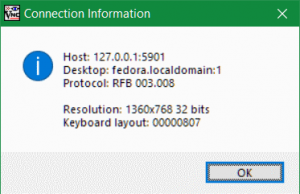
Nach der Anmeldung gibt Connection Information Auskunft über die aktuelle Verbindung, mit klick auf das Symbol    im Menübalken.