Microsoft Exchange Mailbox Trennen und Neuverbinden mit Connect-Mailbox.
Ein Mitarbeiter soll ein neues Benutzerkonto bekommen, oder ein Postfach soll mit einem anderen Benutzerkonto verbunden werden. Hierfür muss man die Exchange Mailbox zunächst vom alten Benutzerkonto trennen und anschliessend mit dem neuen Benutzerkonto neuverbinden. Der Vorgang kann in der Exchange Verwaltungskonsole ECP, oder in der Exchange Management Shell erfolgen.
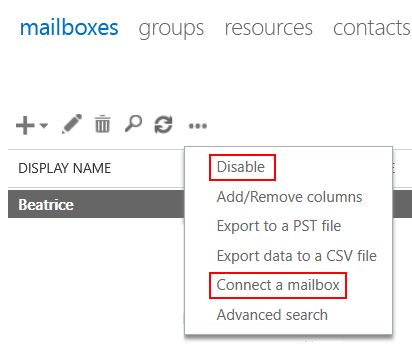
Mailbox verbinden in ECP-Verwaltungskonsole
Mailbox verbinden in Exchange PowerShell
Zuerst das Cmdlet Get-MailboxDatabase verwenden, um ein oder mehrere Postfachdatenbankobjekte von einem Server oder einer Organisation abzurufen.
Microsoft Exchange Get-MailboxDatabase
Get-MailboxDatabaseUm die Postfachattribute abzurufen wird das Cmdlet Get-MailboxDatabase ausgeführt, wobei hier der Platzhalter Name der Exchange Datenbank „EDB01“ ist, diesen durch den tatsächlichen Datenbank Name ersetzen.
Get-MailboxDatabase "EDB01" | Get-MailboxStatistics | Where {($_.DisconnectDate -ne $null)}Hier die Identity für den nächsten Befehl übernehmen (kopieren).
Microsoft Exchange Connect-Mailbox
Connect-Mailbox -Identity "5f08ca4b-e7f0-4c5d-b9ca-6ac3279e6ab1" -User Beatrice -Database EDB01Damit wird die Mailbox mit dem Benutzerkonto verbunden.
Die Platzhalter durch die tatsächlichen Namen ersezen.
Um ein Postfach eines Benutzers und alle Postfachattribute aus dem Benutzerkonto zu entfernen wird folgendes Cmdlet verwendet.
Microsoft Exchange Disable-Mailbox
Disable-Mailbox -Identity "Beatrice"Disconnected Mailboxen anzeigen
Die Mailboxen der gelöschten Benutzer müssen erst sichtbar gemacht werden. Hierzu muss man den Exchange Information Store Service neu starten und Clean-Database ausführen.
Um alle Disconnected Mailboxen einer Datenbank sichtbar zu machen, verwendet man folgenden Befehl in der als Administrator geöffneten Exchange PowerShell.
Restart-Service MSExchangeISOder man ruft Dienste mit services.msc aus und startet den Service neu.
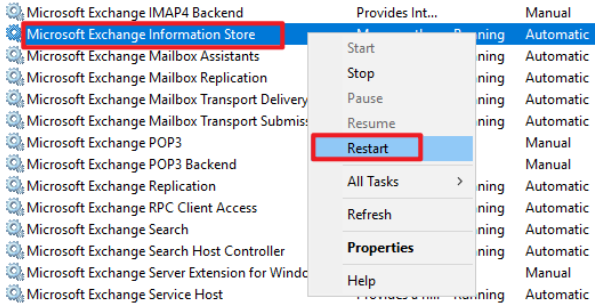
Anschlissend kann Clean-Database ausgeführt werden.
Clean-MailboxDatabase EDB01 Ein verbundenes Postfach besteht aus zwei Teilen: dem Postfachobjekt im Exchange-Speicher und dem Benutzerobjekt mit Exchange-Eigenschaften in Active Directory. Ein getrenntes Postfach ist das Postfachobjekt im Exchange-Informationsspeicher, aber es ist nicht mit einem Benutzerobjekt in Active Directory verbunden. Um ein Postfach zu trennen, verwendet man das Cmdlet Disable-Mailbox. Um ein Postfach zu trennen und das Benutzerobjekt aus Active Directory zu entfernen, verwende das Cmdlet Remove-Mailbox. Auch dient das Cmdlet um ein Postfachobjekt dauerhaft aus dem Exchange-Informationsspeicher zu entfernen.