Archiv der Kategorie: Howto Tutorials

THINK UNBLOG Knowledge Network for Howto Tutorials and Workaround, DevOps Code for Professionals.

Unifi UAP Device adoption

Ubiquiti UAP Geräteadoption mit UniFi-Netzwerkanwendung und SSH Terminal

Bei der Geräte adoption wird ein UniFi-Gerät mit der UniFi-Netzwerkanwendung, dem UniFi Controller verbunden, um die Geräte verwalten zu können.

In diesem Beitrag wird erläutert, wie die Geräte adoption funktioniert, wie Geräte in die UniFi-Netzwerkanwendung übernommen werden und wie auftretende Probleme behoben werden können.

Die UniFi-Netzwerkanwendung scannt und zeigt alle Geräte, diese vom UniFi-Controller verwaltet werden, angezeigt durch eine statische weiße LED. Dies bedeutet, dass das Gerät zur Erkennung und Annahme (adoption) verfügbar ist.

Ist die Annahme für ein Gerät nicht mehr möglich, weil der UniFi-Controller die Annahme verweigert (Reject), beispielsweise nach einer fehlgeschlagenen Provisionierung, muss als erstes das nicht mehr verbundene Geräte aus dem UniFi-Controller entfernt werden, mit Klick auf den Forget Button.
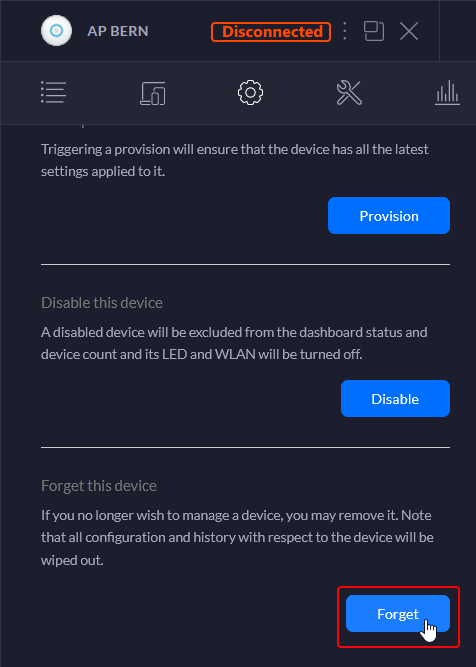
UniFi Device Disconnected klick Forget

Manuell set-inform in SSH Terminal

Dazu eine SSH Verbindung zum Gerät herstellen, beispielsweise aus PuTTY oder unter Linux mit SSH zum UAP Access Point.
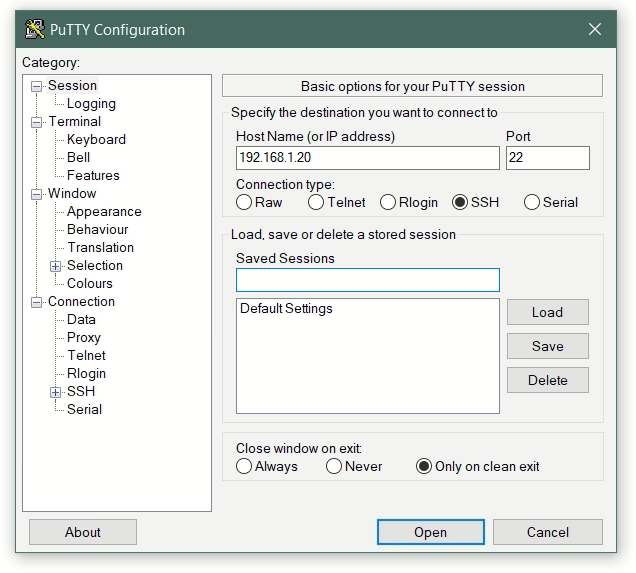
SSH Terminal zu UniFi UAP mit PuTTY herstellen
SSH Terminal zu UniFi UAP mit PuTTY öffnen

BusyBox v1.25.1 () built-in shell (ash)


  ___ ___      .__________.__
 |   |   |____ |__\_  ____/__|
 |   |   /    \|  ||  __) |  |   (c) 2010-2020
 |   |  |   |  \  ||  \   |  |   Ubiquiti Networks, Inc.
 |______|___|  /__||__/   |__|
            |_/                  https://www.ui.com/

      Welcome to UniFi UAP-AC-LR!

APBern-BZ.v4.3.28# info

Model:       UAP-AC-LR
Version:     4.3.28.11361
MAC Address: 18:e8:29:c0:b0:d6
IP Address:  192.168.1.20
Hostname:    APBern
Uptime:      104426 seconds

Status:      Server Reject (http://192.168.2.17:8080/inform)
APBern-BZ.v4.3.28#

Wird der Status des UAP mit Server Reject ausgegeben, muss der UAP zurückgesetzt werden, mit folgender Zeile aus dem SSH Terminal.

sudo syswrapper.sh restore-defaul

Bei der Zurücksetzung wird der UAP neu gestartet, nach ungefähr 2 Minuten ist das Gerät wieder erreichbar, möglicherweise jetzt unter einer anderen IP-Adresse.

Das Gerät befindet sich nun im Status – Ausstehende Annahme (statische weiße LED), das Geräte kann jetzt von der UniFi-Controller Anwendung übernommen werden.

Unifi UAP Pending Adoption Status

Nun erneut ein SSH Terminal öffnen und die Kommandozeilen ausführen, der Befehl set-inform muss dabei mehrmals ausgeführt werden. Nach der Zurücksetzung ist die Anmeldung ubnt/ubnt oder root/ubnt. Der UniFi-Controller wird hier auf dem Server 192.168.2.17 ausgeführt, kann aber auch mit einem UniFi Cloud-Key gehen.

set-inform http://192.168.2.17:8080/inform
set-inform

Nach etwa 2 Minuten steht das Gerät bereit zur adoption, in der UniFi Controller Anwendung auf Adopt klicken. Nach weiteren 2 Minuten ist das Gerät angenommen und wurde provisioniert. Die Gerätestatus-LED leuchtet jetzt dauerhaft blau.

Fehlerbehebung bei häufig auftretenden Problemen bei der Geräteadoption

Wenn die Gerätestatus-LED nicht leuchtet, prüfe ob das Gerät mit Strom versorgt wird. Überprüfe das PoE- und Ethernet-Kabel. Wenn das Gerät mit Strom versorgt wird, wird es möglicherweise von einem anderen UniFi-Controller verwaltet.

Wenn die Gerätestatus-LED dauerhaft blau leuchtet, bedeutet dies, dass das Gerät entweder bereits von einer UniFi-Netzwerkanwendung übernommen wurde und jetzt keine Verbindung mehr herstellen kann, oder dass das Gerät von einer anderen UniFi-Netzwerkanwendung verwaltet wird, die die Erkennung des Geräts verhindert.

Ein Reset kann am UniFi-Gerät neben dem RJ-45 LAN Anschluss ausgelöst werden, in dem mit einem Stift oder mithilfe einer aufgebogenen Büroklammer für min. 5 Sekunden die Reset Taste gedrückt hält, die Gerätestatus-LED beginnt zu blinken.

Zusätzliche IP-Adresse bei Windows

Wenn das Gerät die IP-Adresse 192.168.1.20 hat, und nicht von DHCP bezogen wurde, bedeutet es dass das Gerät vom UniFi-Controller zurückgewiesen wurde (Reject), und die Provisionierung nicht mehr funktioniert. Um nun das Gerät über SSH-Terminal erreichen zu können, muss beim Client Computer eine zweite IP-Adresse zugewiesen werden, da man möglicherweise ein anderes Subnet verwendet, dazu kann unter Windows wie folgt vorgegangen werden, mit drücken der Tasten, Win+R für ausführen.
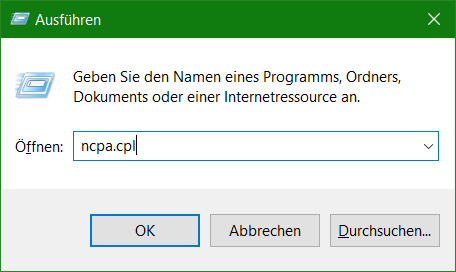
Öffnen ncpa.cpl ausführen

In das Feld öffnen ncpa.cpl eingeben und OK klicken.

Das Fenster Netzwerkverbindungen wird geöffnet, über dem aktiven Netzwerkadapter mit Rechtsklick auf Eigenschaften gehen.
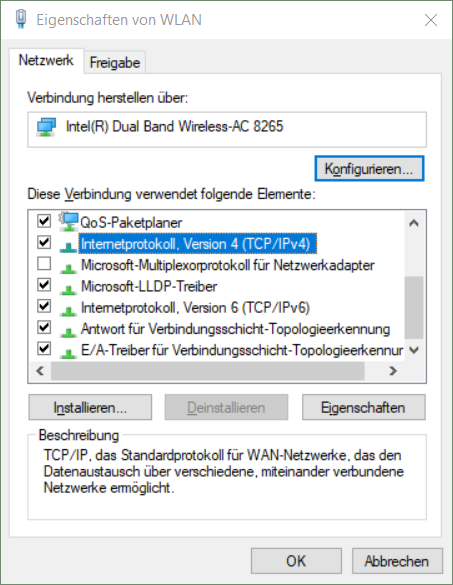
Internetprotokoll Version 4 Eigenschaften

Die Zeile Internetprotokoll Version 4 (TCP/IPv4) markieren und auf Eigenschaften klicken.
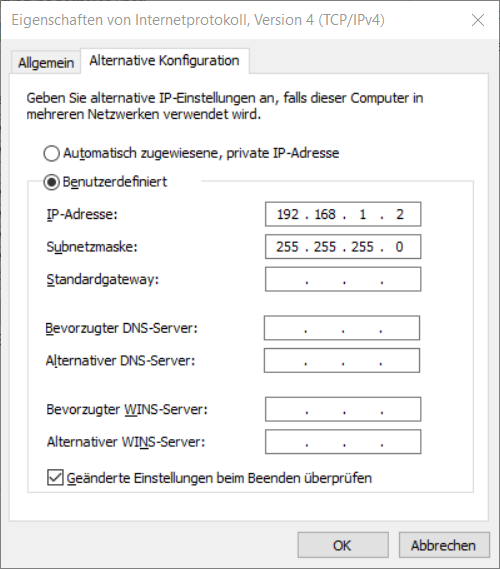
Eigenschaften von Internetprotokoll Version 4 (TCP/IPv4), Alternative Konfiguration

Im Abschnitt Alternative Konfiguration eine IP-Adresse eintragen, zB. 192.168.1.2 und die Subnetmaske 255.255.255.0. Die Eingabe mit Klick auf OK bestätigen, um die alternative IP-Adresse zu aktivieren.

Zweite IP-Adresse unter Linux

Unter Linux kann eine zweite IP-Adresse temporär zum Netzwerk Interface als Root zugewiesen werden.

$ ifconfig eth0:0 192.168.1.2 netmask 255.255.255.0 up

Bei modernen Linux Distributionen wie Debian 10 (buster) oder CentOS 7 und neuer, ist es diese Kommandozeile.

$ ip address add 192.168.1.2/24 dev eth0

In macOS Terminal zweite IP-Adresse zu Interface en0 hinzufügen.

$ sudo ifconfig en0 inet 192.168.1.2 netmask 255.255.255.0

Das Gerät kann nun mit Ping überprüft werden und über SSH-Terminal zu 192.168.1.20 verbunden werden.

$ ssh ubnt@192.168.1.20

Bei Linux ist SSH built in und kann direkt aus der Shell verwendet werden. Nachdem die SSH-Verbindung zum Gerät hergestellt wurde, wird das oben beschriebene Verfahren ausgeführt.

Wird ein UniFi AP nach mehreren versuchen mit Adopt nicht angenommen, hilft beim Host auf diesem der UniFi-Controller läuft, das zuweisen einer alternativen IP-Adresse zB. 192.168.1.100. Der UAP der keine IP vom DHCP bezieht, kann so vom UniFi-Controller erreicht werden, um eine Provisionierung anstossen zu können, da der UAP nach dem zurücksetzten über die IP-Adresse 192.168.1.20 vom Controller erreichbar wird. Nach der erfolgreichen Provisionierung ist der UAP wieder im ursprünglichen Subnet.
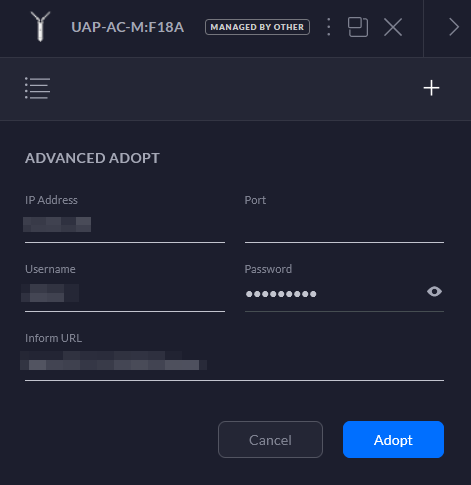
UniFi ADVANCED ADOPT

Zeigt der UniFi-Controller den UAP Status MANAGED BY OTHER, kann mit Klick auf + die Option ADVANCED ADOPT helfen.

OpenVPN Client Installation

Die OpenVPN Installation auf Windows, macOS und Linux

VPN (Virtual Privat Network) erfreut sich einer immer breiteren Nutzung. OpenVPN ist eine freie Anwendung zum Aufbau eines Virtuellen Privaten Netzwerkes über eine verschlüsselte TLS-Verbindung. Der vermehrt beliebte OpenVPN Client ermöglicht VPN Verbindungen, um beispielsweise bei arbeiten im Home-Office, oder mit einer Privat Cloud von überall auf seine Daten zugreifen zu können.

In diesem Beitrag wird die Client Bereitstellung und der Einsatz von OpenVPN gezeigt. OpenVPN ist kostenlos für zahlreiche Betriebssysteme verfügbar, neben Windows gibt es ein Client für macOS, wowie für iOS, Linux und Android Geräte.

So wird’s gemacht

Inhalt

OpenVPN Client Windows Installation

Der OpenVPN-Client kann über den Windows-Paketmanager bereitgestellt werden, mit ausführen von Winget in der Eingabeaufforderung.

C:\> winget install --id OpenVPNTechnologies.OpenVPN

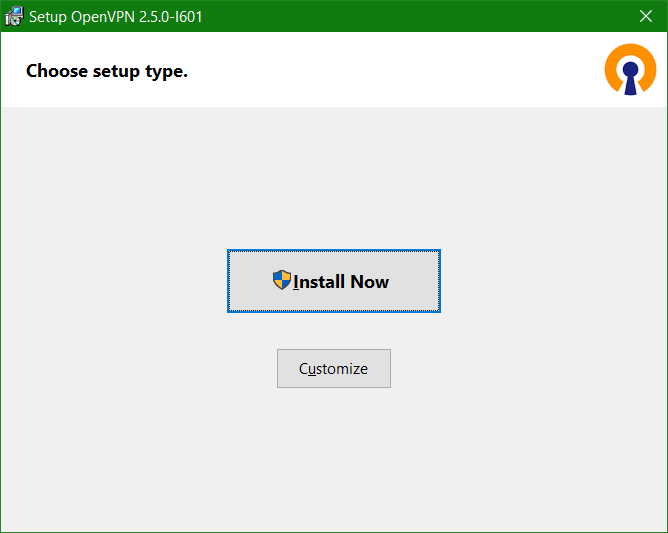
OpenVPN für Windows kann auch von der Community Webseite hier heruntergeladen werden, mit Doppelklick auf OpenVPN-2.5.0-I601-amd64.msi wird das Setup gestartet.

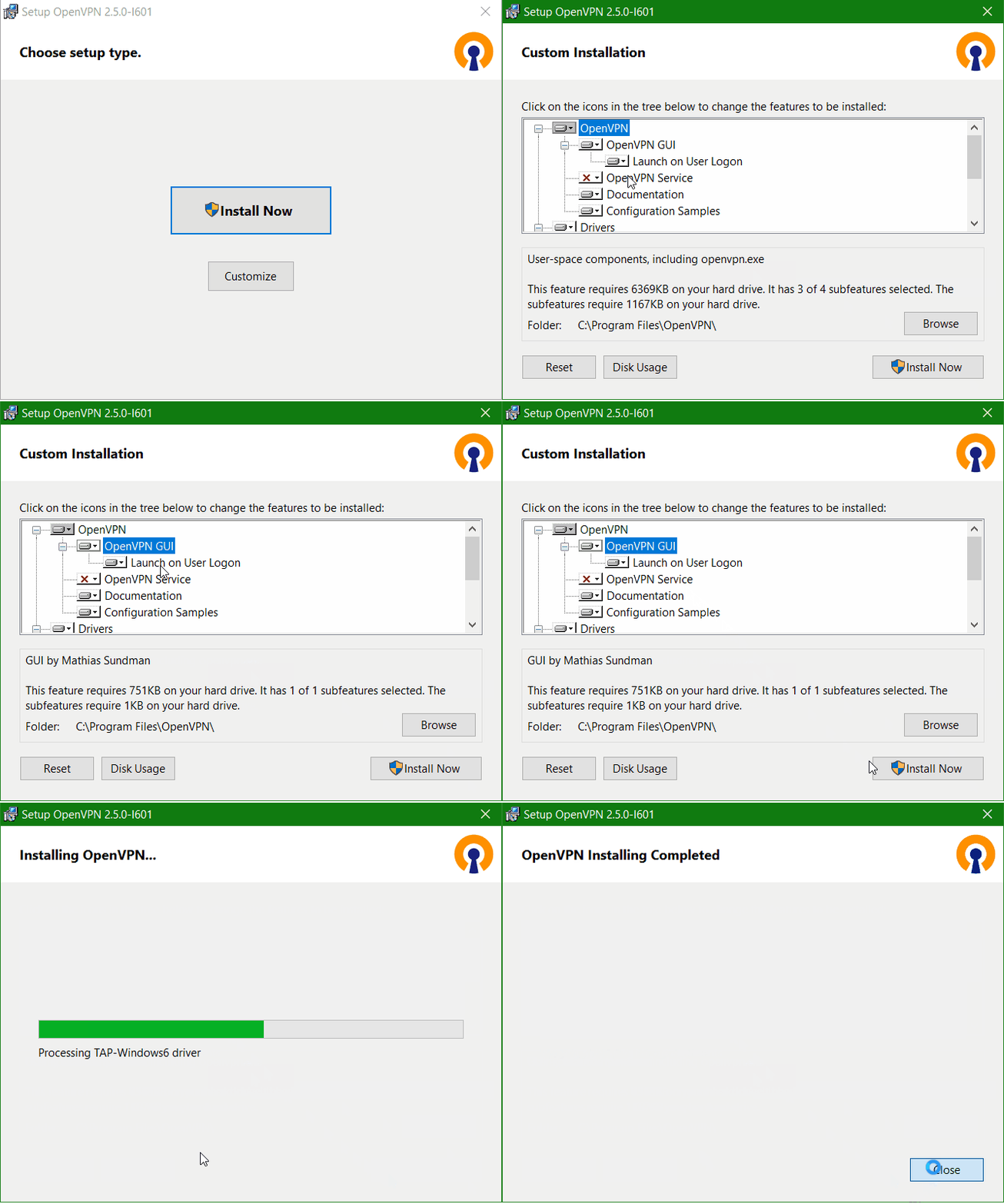
OpenVPN Setup choose Customize Installation

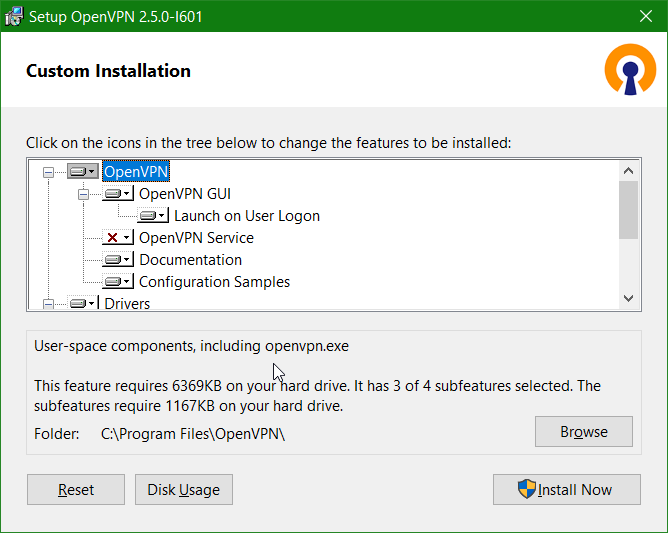
Mit Customize geht es durch den Setup-Assistenten für die angepasste Installation, da wir nur die Client Komponenten benötigen, selektieren wir die Auswahl.

OpenVPN Setup Feature Selection

Mit Install Now und anschliessendem klick auf OK bei der Windows Kontensteuerung die Installation starten.

Der komplette OpenVPN Setup Ablauf wie folgt.

OpenVPN für Windows Setup

Mit Close den Setup-Assistent abschliessen und OpenVPN starten.

OpenVPN Logo

OpenVPN starten

openvpn_systry

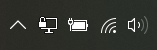
Ein Blick in die Taskleiste zeigt nun das OpenVPN Symbol openvpn symbol

OVPN Datei beim Client importieren

Der OpenVPN Access Server gibt es für Windows, Linux und FreeBSD, dazu gibt es in zunehmender Anzahl Geräte die als OpenVPN Server genutzt werden, wie solche auf pfSense und OPNsense oder OpenWrt, von kommerziellen Hersteller wie Sophos vormals Astaro oder Synology NAS und weitere mehr.

Die zuvor beim VPN Server oder Router exportierte Datei mit der Konfiguration für den Client, wie beispielsweise openvpn.zip wird entpackt, es werden für gewöhnlich die Dateien ca.crt, README.txt und VPNConfig.ovpn extrahiert.

  Die Konfigurationsdatei hier in diesem Beispiel VPNConfig.ovpn kann ein anderen Dateiname haben.

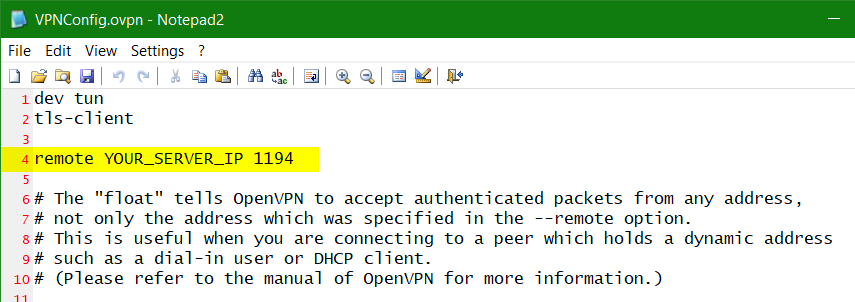
Die Datei VPNConfig.ovpn muss in der Regel editiert werden, dazu öffnet man diese in Notepad und ändert bei YOUR_SERVER_IP mit der Public IP Adresse des VPN Routers, oder der Firewall auf dieser das NAT mapping zum VPN terminierenden Gateway ist.

OpenVPN Verbindung ovpn-Datei editieren

Nach speichern von VPNConfig.ovpn wird die Konfiguration importiert.

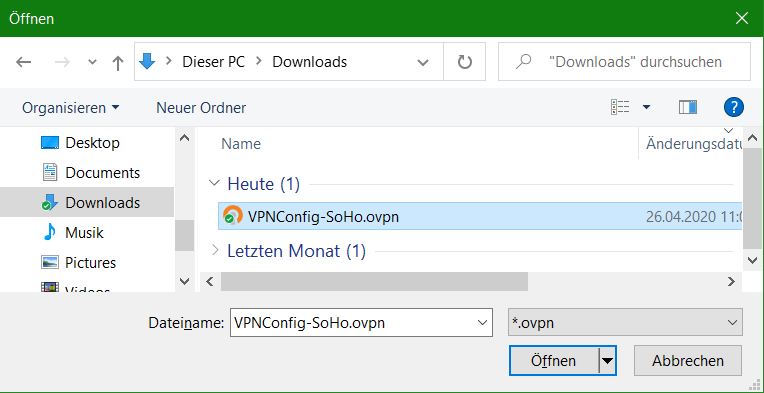
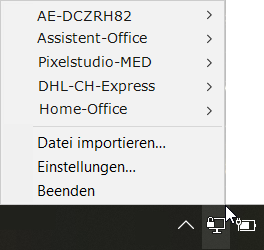
Mit Rechtsklick über dem Icon im Systemtry öffnet sich das Kontextmenü, aus diesem man Datei importieren wählt.

OpenVPN Verbindung ovpn-Datei importieren
Abbildung: OpenVPN Verbindung importieren
Wenn man die Datei VPNConfig.ovpn umbenennt zB. Office-Arbon.ovpn, erscheint im Kontextmenü Verbinden der entsprechende Name als Ziel.

Tip! Wenn man die Datei VPNConfig.ovpn umbenennt zB. Home-Office.ovpn, erscheint im Kontextmenü Verbinden der entsprechende Name als Ziel.

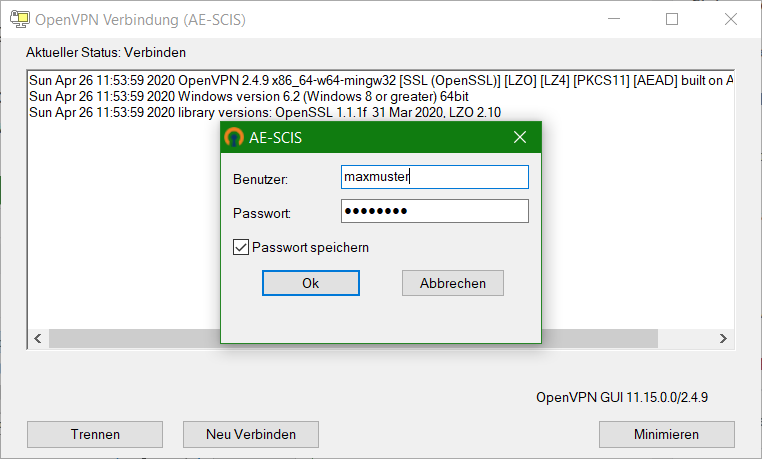
Mit Verbinden aus dem Kontextmenü wird man zur Eingabe von Benutzer und Passwort aufgefordert, es ist dies der Benutzer auf dem VPN Router, oder bei verwendung der LDAP authentifizierung die des Servers. Mit einer Zertifikat Ausstellung für die Verbindung, ist ein Benutzer Login auth-user-pass nicht erforderlich, anstelle kommt remote-cert-tls server zum Einsatz.

OpenVPN Verbindung und Benutzer Anmeldung
Abbildung: OpenVPN Verbindung

Bei erfolgreicher Verbindung erscheint das OpenVPN Symbol grün.

OpenVPN Connect macOS Installation

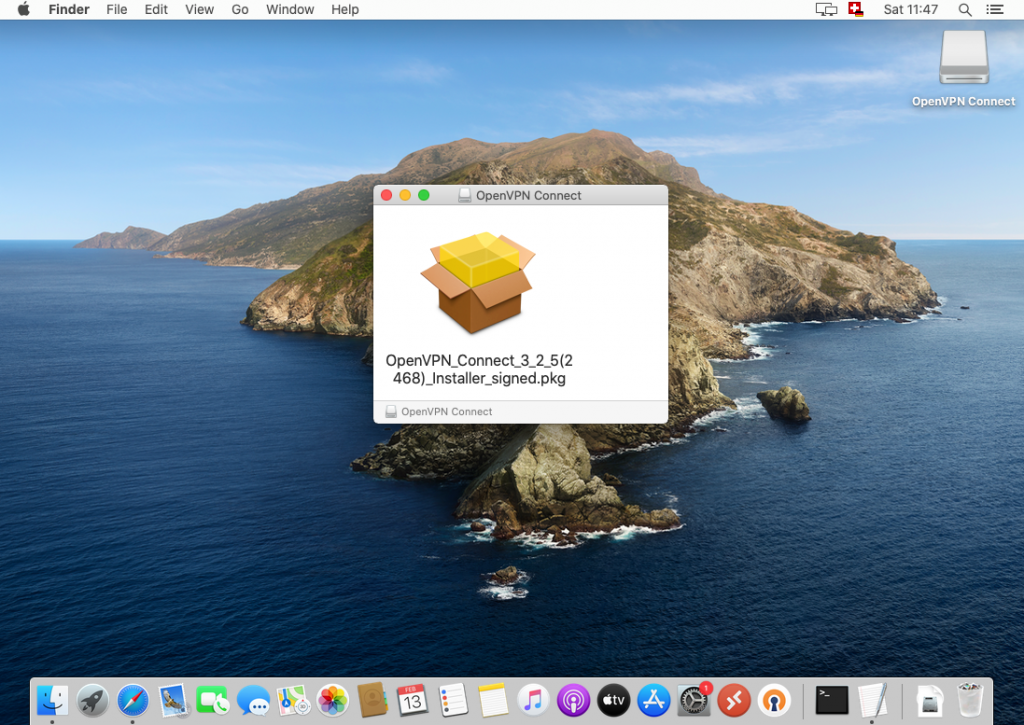
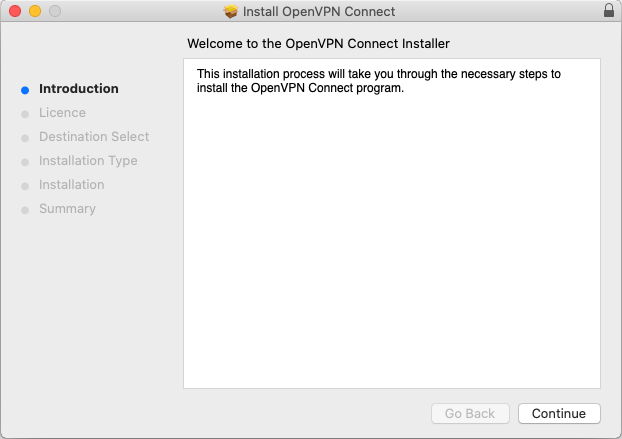
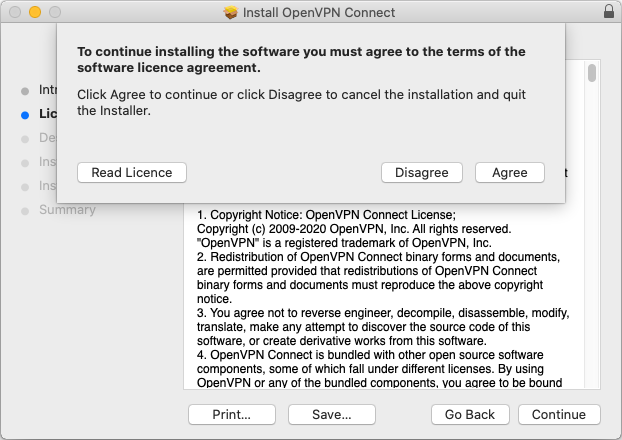
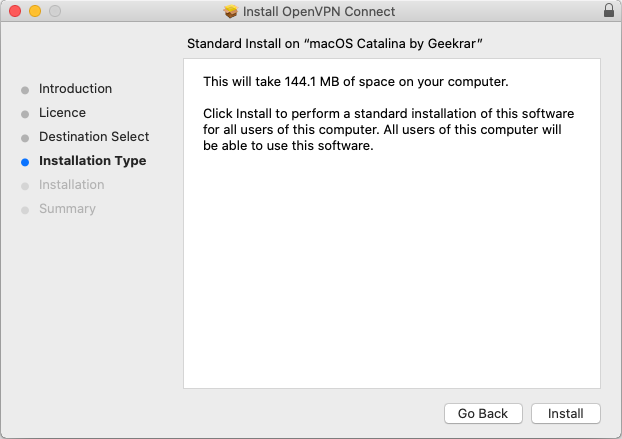
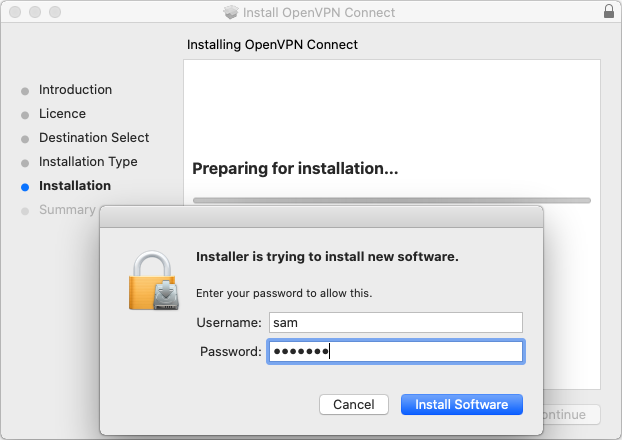
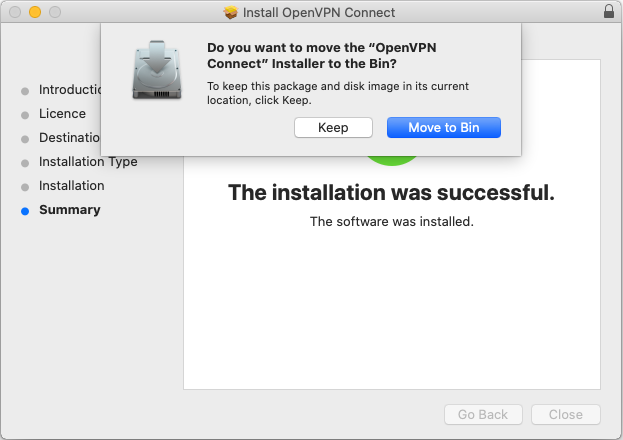
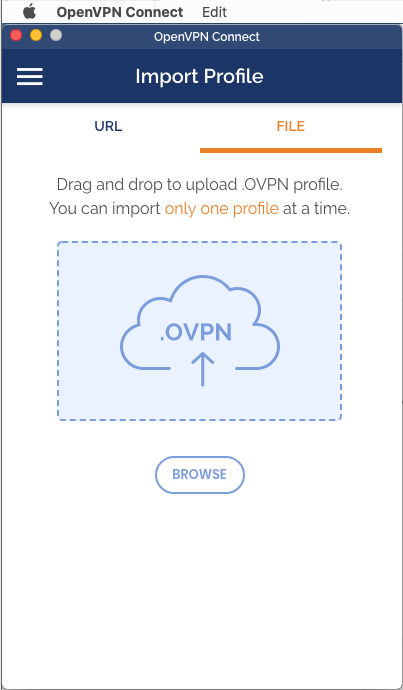
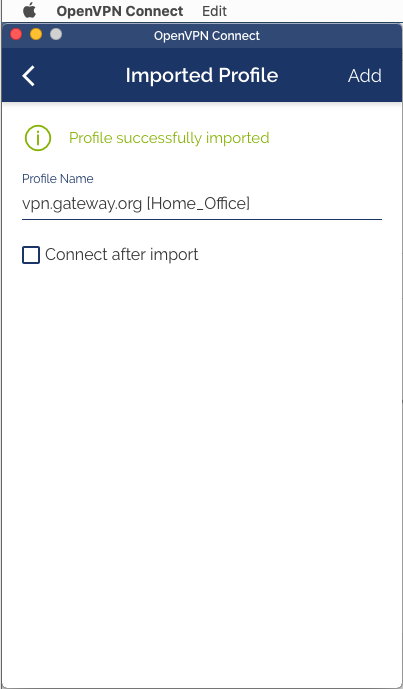
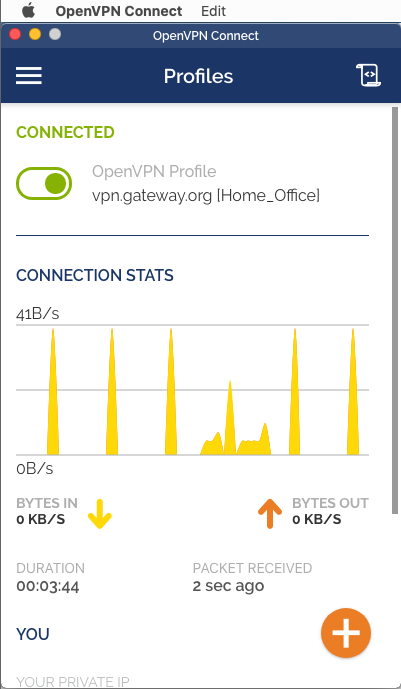
OpenVPN Connect v3 Client für macOS ist ein vollständiges Installationsprogramm für macOS, nach der Installation kann die ovpn-Datei importiert werden, für eine OpenVPN Connect Verbindung zu einem Access Server. Wenn das heruntergeladene OpenVPN Connect v3 for macOS hier auf einem Mac installiert wird, auf dem OpenVPN Connect v3 bereits installiert und konfiguriert ist, wird auf die neue Version aktualisiert, wobei alle Einstellungen beibehalten werden.

OpenVPN Connect Installer for macOS Catalina
OpenVPN Connect for macOS in Dock
OpenVPN Connect v3 for macOS Installation
Die OVPN-Datei importieren bei macOS Catalina.

OpenVPN Client Linux Installation

Mit der Standard Installation ist OpenVPN in der Regel zusammen mit den Netzwerk-Verbindungstools bereits installiert, in diesem Fall kann man direkt zu OVPN-Konfigurationsdatei importieren gehen. Am einfachsten ist der OpenVPN Client unter Verwendung der Standard Repository bereitzustellen, bei Red Hat basierten Linux Distribution wie Fedora oder CentOS, werden hierfür die folgenden Befehle als root ausgeführt:

[sam@fedora ~]$ sudo su -
[sudo] password for sam
[root@fedora ~]# dnf install openvpn

Den OpenVPN Client bei Debian und Ubuntu basierten Distributionen wie folgt installieren:

[sam@debian ~]$ sudo su -
[sudo] password for sam
[root@debian ~]# apt-get install openvpn

Ausführen des OpenVPN-Clients mit der von VPN Router heruntergeladenen Konfigurationsdatei-ovpn, unter verwendung des Argument -config, um die Konfigurationsdatei zu übergeben:

~]# openvpn -config VPNConfig.ovpn

  Die Konfigurationsdatei in diesem Beispiel VPNConfig.ovpn kann ein anderen Dateiname haben. Wenn man die Datei VPNConfig.ovpn umbenennt zB. Office-Bern.ovpn, erscheint im Kontextmenü Verbinden der entsprechende Name als Ziel.

Ebenfalls kann die Verbindung über ein GUI Client hergestellt werden, hierzu das OpenVPN GUI aus der Shell installieren:

~]$ sudo apt-get install network-manager-openvpn-gnome

OVPN-Konfigurationsdatei importieren

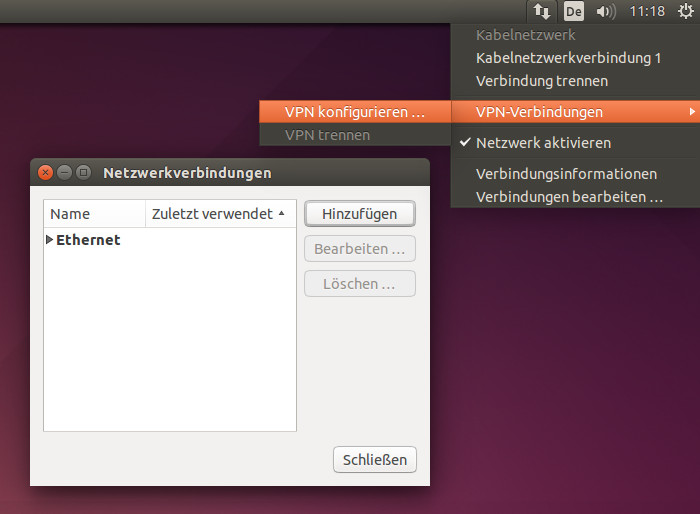
Nun kann durch ein Klick auf das Netzwerksymbol – VPN Verbindungen – VPN konfigurieren der Verbindungsmanager aufgerufen werden.

OpenVPN Linux und Ubuntu Network Manager
Abbildung: OpenVPN GUI Ubuntu

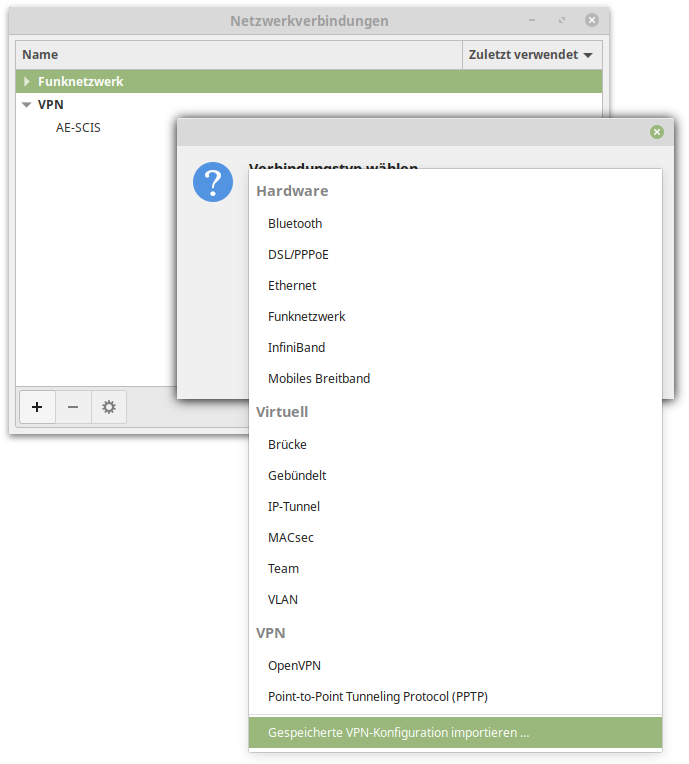
Mit einem Klick auf HinzufügenGespeicherte VPN-Konfiguration importieren – Erstellt man eine neue VPN Verbindung. Im nächsten Schritt importieren wir die zuvor heruntergeladene Konfigurationsdatei VPNConfig.ovpn. Die Verbindung kann nun aus der Taskleiste gestartet werden.

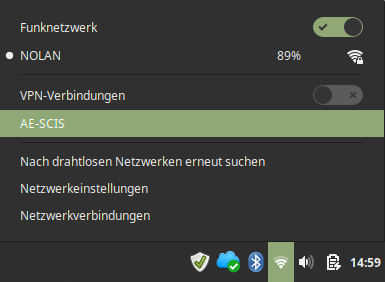
Bei Linux Mint mit Cinnamon desktop klickt man in der Taskleiste auf das Netzwerk Icon und geht auf Netzwerkeinstellungen.

Linux Mint Cinnamon Connection
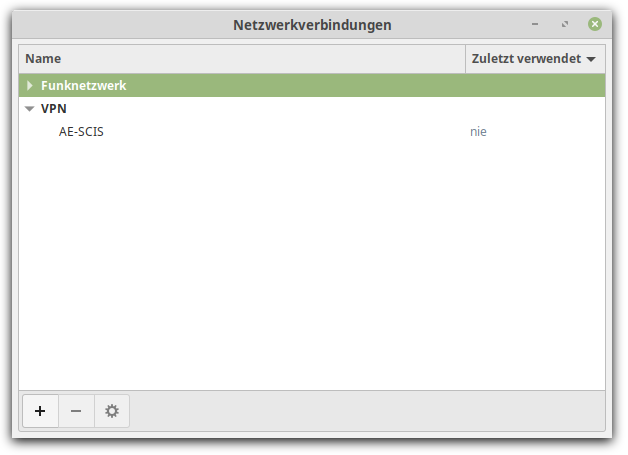
Cinnamon Fenster Netzwerkverbindungen

Auf + klicken um eine neue Netzwerkverbindung zu erstellen.

Linux Mint Gespeicherte VPN-Konfiguration importieren

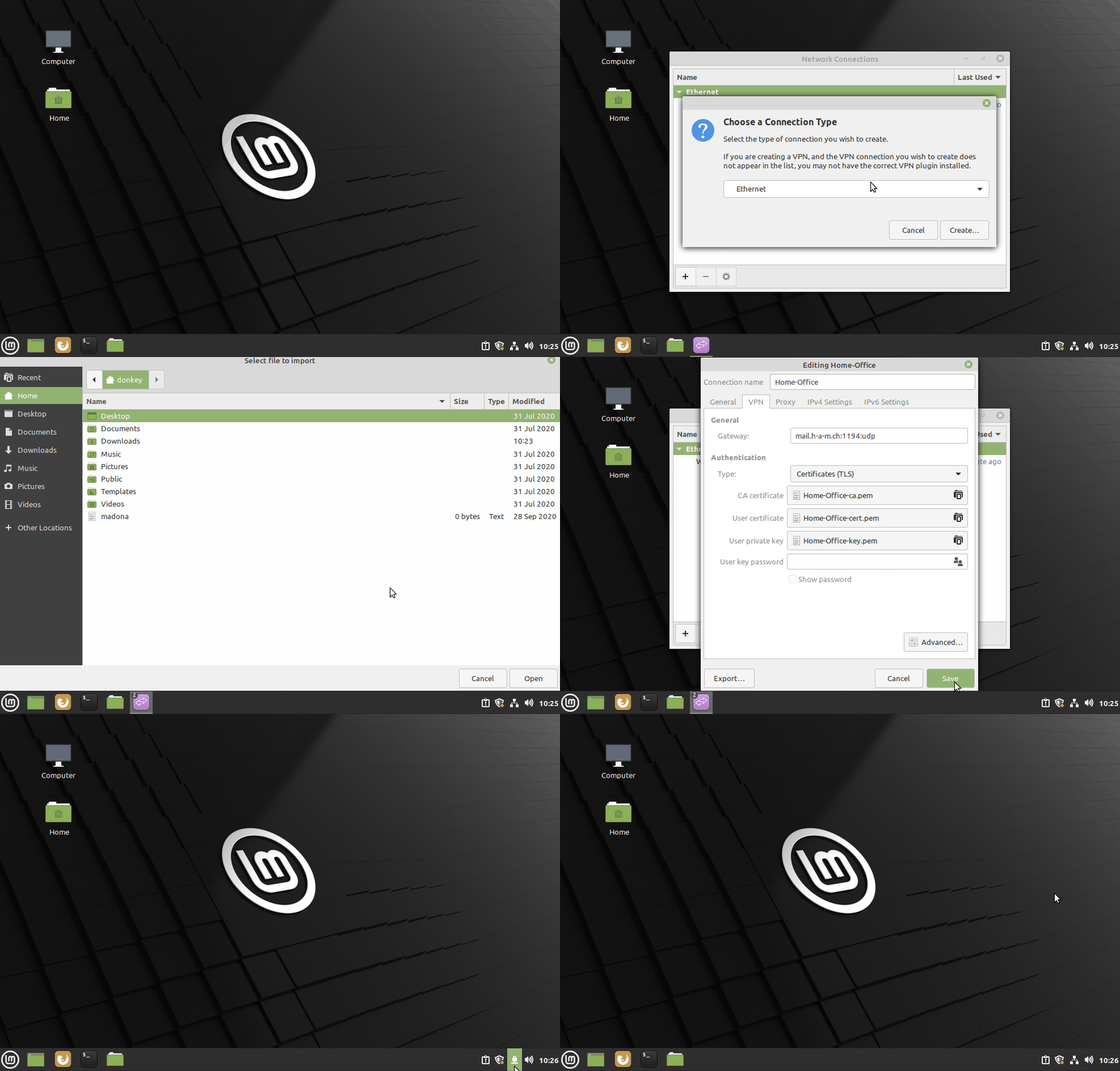
Gespeicherte VPN-Konfiguration importieren aus der Datei VPNConfig.ovpn. Nach eingabe von Benutzer und Passwort kann die gespeicherte Verbindung in der Taskleiste gestartet werden.

ovpn-Datei importieren bei Linux Mint
Die OVPN-Datei importieren über den Network Manger von Linux Mint Cinnamon Desktop.